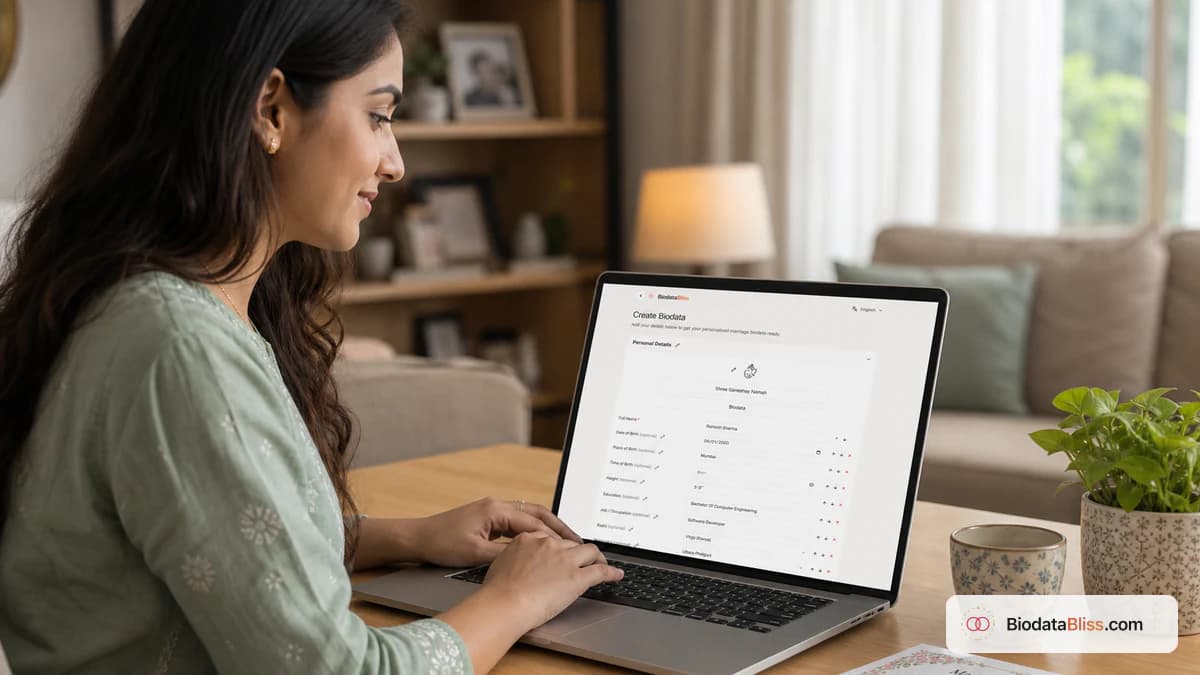
ਜ਼ਿਆਦਾਤਰ ਵਿਵਸਥਿਤ ਵਿਆਹ ਦੀ ਗੱਲਬਾਤ ਇੱਕ ਛੋਟੇ ਜਿਹੇ ਪਲ ਨਾਲ ਸ਼ੁਰੂ ਹੁੰਦੀ ਹੈ: ਕੋਈ ਵਿਅਕਤੀ ਆਪਣੇ ਫ਼ੋਨ 'ਤੇ ਤੁਹਾਡਾ ਬਾਇਓਡਾਟਾ ਖੋਲ੍ਹਦਾ ਹੈ। ਇੱਕ ਸਪਸ਼ਟ, ਇਮਾਨਦਾਰ ਪੰਨਾ ਸਕਿੰਟਾਂ ਵਿੱਚ ਵਿਸ਼ਵਾਸ ਪੈਦਾ ਕਰ ਸਕਦਾ ਹੈ। ਇਹ ਵਾਕਥਰੂ ਸਹੀ BiodataBliss ਪ੍ਰਵਾਹ ਦੀ ਵਰਤੋਂ ਕਰਦੇ ਹੋਏ, ਉਸ ਪੰਨੇ ਨੂੰ ਸ਼ਾਂਤੀ ਨਾਲ ਬਣਾਉਣ ਵਿੱਚ ਤੁਹਾਡੀ ਮਦਦ ਕਰਦਾ ਹੈ।
ਜੇ ਇਹ ਤੁਹਾਡੀ ਪਹਿਲੀ ਵਾਰ ਵਿਆਹ ਦਾ ਬਾਇਓਡਾਟਾ ਬਣਾ ਰਿਹਾ ਹੈ, ਤਾਂ ਤੁਸੀਂ ਇਕੱਲੇ ਨਹੀਂ ਹੋ। ਬਹੁਤ ਸਾਰੇ ਲੋਕ ਸ਼ਬਦਾਂ ਬਾਰੇ ਜ਼ਿਆਦਾ ਸੋਚਦੇ ਹਨ, ਮੁੱਖ ਖੇਤਰਾਂ ਨੂੰ ਛੱਡ ਦਿੰਦੇ ਹਨ, ਜਾਂ ਚਿੰਤਾ ਕਰਦੇ ਹਨ ਕਿ ਉਹ ਅੱਧੇ ਰਸਤੇ ਵਿੱਚ ਤਰੱਕੀ ਗੁਆ ਦੇਣਗੇ। ਚੰਗੀ ਖ਼ਬਰ: BiodataBliss ਨੂੰ ਇੱਕ ਗਾਈਡ ਪ੍ਰਵਾਹ ਵਜੋਂ ਬਣਾਇਆ ਗਿਆ ਹੈ, ਇਸਲਈ ਤੁਸੀਂ ਪੜਾਅ ਦਰ ਕਦਮ ਵੇਰਵੇ ਭਰ ਸਕਦੇ ਹੋ, ਟੈਂਪਲੇਟਾਂ ਵਿੱਚ ਆਪਣੀ ਅਸਲ ਸਮੱਗਰੀ ਦਾ ਪੂਰਵਦਰਸ਼ਨ ਕਰ ਸਕਦੇ ਹੋ, ਅਤੇ ਉਦੋਂ ਹੀ ਭੁਗਤਾਨ ਕਰ ਸਕਦੇ ਹੋ ਜਦੋਂ ਤੁਸੀਂ ਸੰਤੁਸ਼ਟ ਹੋਵੋ। ਹੇਠਾਂ ਦਿੱਤਾ ਹਰ ਲੇਬਲ ਐਪ ਨਾਲ ਮੇਲ ਖਾਂਦਾ ਹੈ ਤਾਂ ਜੋ ਤੁਸੀਂ ਅੰਦਾਜ਼ਾ ਲਗਾਏ ਬਿਨਾਂ ਪਾਲਣਾ ਕਰ ਸਕੋ।
ਕਦਮ 1: BiodataBliss ਖੋਲ੍ਹੋ ਅਤੇ ਬਾਇਓਡਾਟਾ ਬਣਾਓ 'ਤੇ ਟੈਪ ਕਰੋ
ਆਪਣੇ ਬ੍ਰਾਊਜ਼ਰ ਵਿੱਚ, BiodataBliss ਮੁੱਖ ਪੰਨਾ ਖੋਲ੍ਹੋ: https://biodatabliss.com/pa(ਇੱਕ ਨਵੀਂ ਟੈਬ ਵਿੱਚ ਖੁੱਲ੍ਹਦਾ ਹੈ)ਜੇਕਰ ਤੁਹਾਡਾ ਪਰਿਵਾਰ ਇੱਕ ਤੋਂ ਵੱਧ ਬੈਠਕਾਂ ਦੀ ਸਮੀਖਿਆ ਅਤੇ ਸੰਪਾਦਨ ਕਰਨਾ ਚਾਹੁੰਦਾ ਹੈ ਤਾਂ ਇਸ ਲਿੰਕ ਨੂੰ ਸੁਰੱਖਿਅਤ ਕਰੋ।
ਹੋਮ ਪੇਜ 'ਤੇ, ਮੁੱਖ ਕਾਲ-ਟੂ-ਐਕਸ਼ਨ 'ਤੇ ਕਲਿੱਕ ਕਰੋ ਜੋ ਪੜ੍ਹਦਾ ਹੈ ਹੁਣੇ ਬਾਇਓਡਾਟਾ ਬਣਾਓ(ਇੱਕ ਨਵੀਂ ਟੈਬ ਵਿੱਚ ਖੁੱਲ੍ਹਦਾ ਹੈ)ਅਤੇ ਤੁਸੀਂ /pa/create-biodata 'ਤੇ ਨਿਰਦੇਸ਼ਿਤ ਫਾਰਮ 'ਤੇ ਉਤਰੋਗੇ। ਇਹ ਸਭ ਤੋਂ ਤੇਜ਼ ਸ਼ੁਰੂਆਤੀ ਬਿੰਦੂ ਹੈ ਕਿਉਂਕਿ ਇਹ ਤੁਹਾਨੂੰ ਮੈਨੂਅਲੀ ਫਾਰਮੈਟ ਸੈਕਸ਼ਨ ਬਣਾਉਣ ਦੀ ਬਜਾਏ ਸਿੱਧੇ ਢਾਂਚੇ ਵਾਲੇ ਪ੍ਰਵਾਹ 'ਤੇ ਲੈ ਜਾਂਦਾ ਹੈ।
ਕਦਮ 2: ਬਾਇਓਡਾਟਾ ਬਣਾਓ — ਪੂਰੀ ਮੂਲ ਗੱਲਾਂ, ਪਰਿਵਾਰ, ਸੰਪਰਕ, ਅਤੇ ਫੋਟੋ
ਤੁਹਾਨੂੰ ਹੁਣ ਬਣਾਉਣ ਵਾਲੇ ਪੰਨੇ 'ਤੇ ਹੋਣਾ ਚਾਹੀਦਾ ਹੈ: https://biodatabliss.com/pa/create-biodata(ਇੱਕ ਨਵੀਂ ਟੈਬ ਵਿੱਚ ਖੁੱਲ੍ਹਦਾ ਹੈ)ਟਾਈਪ ਕਰਨ ਤੋਂ ਪਹਿਲਾਂ ਸਾਹ ਲਓ। ਜਦੋਂ ਮਾਤਾ-ਪਿਤਾ ਜਾਂ ਭੈਣ-ਭਰਾ ਸੰਪਾਦਨਾਂ ਲਈ ਪੁੱਛਦੇ ਹਨ, ਤਾਂ ਇੱਕ ਵਿਚਾਰਸ਼ੀਲ ਪਹਿਲਾ ਪਾਸ ਬਾਅਦ ਵਿੱਚ ਸਮਾਂ ਬਚਾਉਂਦਾ ਹੈ।
ਆਪਣੇ ਵਿਆਹ ਦਾ ਬਾਇਓਡਾਟਾ ਬਣਾਓਇਹ ਸਿਰਲੇਖ ਪੁਸ਼ਟੀ ਕਰਦਾ ਹੈ ਕਿ ਤੁਸੀਂ ਸਹੀ ਪ੍ਰਵਾਹ ਵਿੱਚ ਹੋ। ਹਰ ਕਦਮ ਨੂੰ ਕ੍ਰਮ ਵਿੱਚ ਭਰੋ ਤਾਂ ਜੋ ਤੁਹਾਡਾ ਵਿਆਹ ਬਾਇਓਡਾਟਾ ਸੰਪੂਰਨ ਅਤੇ ਸੰਤੁਲਿਤ ਰਹੇ।
ਹੀਰੋ ਦੇ ਹੇਠਾਂ, ਤੁਸੀਂ ਸਹਾਇਕ ਲਾਈਨ ਦੇਖੋਗੇ: ਆਪਣਾ ਵਿਅਕਤੀਗਤ ਵਿਆਹ ਬਾਇਓਡਾਟਾ ਬਣਾਉਣ ਲਈ ਹੇਠਾਂ ਆਪਣੀ ਜਾਣਕਾਰੀ ਭਰੋ।। ਇਸਨੂੰ ਇੱਕ ਵਾਰ ਪੜ੍ਹੋ — ਇਹ ਇਸ ਗੱਲ ਦੀਆਂ ਉਮੀਦਾਂ ਨੂੰ ਸੈੱਟ ਕਰਦਾ ਹੈ ਕਿ ਪ੍ਰਵਾਹ ਕਿਵੇਂ ਕੰਮ ਕਰਦਾ ਹੈ।
- ਸਿਰਲੇਖ ਮੁੜ ਸ਼ੁਰੂ ਕਰੋ ਇੱਕ ਸਾਫ਼ ਸਿਰਲੇਖ ਅਤੇ ਉਪਸਿਰਲੇਖ ਸੈੱਟ ਕਰੋ ਜੋ ਤੁਹਾਡੇ ਪਰਿਵਾਰਕ ਟੋਨ ਨਾਲ ਮੇਲ ਖਾਂਦਾ ਹੈ। ਇੱਕ ਸਧਾਰਨ, ਆਦਰਯੋਗ ਸਿਰਲੇਖ ਸਜਾਵਟੀ ਭਾਸ਼ਾ ਨਾਲੋਂ ਪਹਿਲੇ ਪ੍ਰਭਾਵ ਨੂੰ ਬਿਹਤਰ ਬਣਾਉਂਦਾ ਹੈ।
- ਸਟੈਪ ਸਟ੍ਰਿਪ ਬੁਨਿਆਦੀ, ਪਰਿਵਾਰ, ਸੰਪਰਕ ਕਰੋ, ਅਤੇ ਫੋਟੋ ਦਾ ਅਨੁਸਰਣ ਕਰਦੀ ਹੈ। ਐਂਟਰੀਆਂ ਨੂੰ ਗੁਆਏ ਬਿਨਾਂ ਕਦਮਾਂ ਦੇ ਵਿਚਕਾਰ ਸੁਰੱਖਿਅਤ ਢੰਗ ਨਾਲ ਜਾਣ ਲਈ "ਪਿਛਲਾ" ਅਤੇ "ਅਗਲਾ" ਦੀ ਵਰਤੋਂ ਕਰੋ। ਅੱਗੇ ਵਧਣ ਤੋਂ ਪਹਿਲਾਂ ਯਕੀਨੀ ਬਣਾਓ ਕਿ ਪੂਰਾ ਨਾਂਮ ਸਹੀ ਹੈ, ਕਿਉਂਕਿ ਪਰਿਵਾਰ ਅਕਸਰ ਪਹਿਲਾਂ ਨਾਮ ਫਾਰਮੈਟਿੰਗ ਦੇਖਦੇ ਹਨ।
- ਤੁਸੀਂ ਇੱਕ ਪ੍ਰਗਤੀ ਸੂਚਕ ਦੇਖੋਗੇ ਜਿਵੇਂ ਕਿ ਪੂਰਵਦਰਸ਼ਨ ਲਈ ਪ੍ਰਗਤੀ: 50%, ਜੋ ਪ੍ਰਕਿਰਿਆ ਨੂੰ ਪ੍ਰਬੰਧਨਯੋਗ ਮਹਿਸੂਸ ਕਰਦਾ ਹੈ ਭਾਵੇਂ ਤੁਸੀਂ ਵਿਕਲਪਿਕ ਵੇਰਵੇ ਜੋੜ ਰਹੇ ਹੋਵੋ। ਤੁਸੀਂ ਵਿਕਲਪਿਕ ਖੇਤਰਾਂ ਨੂੰ ਖਾਲੀ ਛੱਡ ਕੇ ਵੀ ਅੱਗੇ ਵਧ ਸਕਦੇ ਹੋ।
- ਹੋਰ ਡੂੰਘਾਈ ਦੀ ਲੋੜ ਹੈ? + ਅਤੇ ਨਿੱਜੀ ਵੇਰਵੇ (ਕੁੰਡਲੀ, ਧਰਮ, ਸ਼ੌਕ…), + ਭੈਣ-ਭਰਾ ਅਤੇ ਜਾਇਦਾਦ (ਵਿਕਲਪਿਕ), ਅਤੇ + ਈਮੇਲ, ਪਤਾ ਅਤੇ ਹੋਰ (ਵਿਕਲਪਿਕ) ਦਾ ਵਿਸਤਾਰ ਕਰੋ ਜਿੱਥੇ ਉਪਯੋਗੀ ਹੋਵੇ। ਇਹ ਕੁੰਡਲੀ ਦੇ ਖੇਤਰਾਂ, ਭੈਣ-ਭਰਾ ਦੇ ਨੋਟਸ, ਪਤੇ ਦੇ ਸੰਦਰਭ, ਜਾਂ ਸੈਕੰਡਰੀ ਸੰਪਰਕ ਵੇਰਵਿਆਂ ਲਈ ਆਦਰਸ਼ ਹੈ। ਵਾਧੂ ਬਲਾਕਾਂ ਨੂੰ ਸਮੇਟਣ ਲਈ ਵਿਕਲਪਿਕ ਖੇਤਰ ਓਹਲੇ ਦੀ ਵਰਤੋਂ ਕਰੋ ਤਾਂ ਜੋ ਫਾਰਮ ਨੂੰ ਸਕੈਨ ਕਰਨਾ ਆਸਾਨ ਰਹੇ।
- ਹਰੇਕ ਪੜਾਅ ਦੇ ਅੰਦਰ, ਸੈਕਸ਼ਨ ਕਾਰਡ ਤੁਹਾਨੂੰ ਸੰਗਠਿਤ ਰਹਿਣ ਵਿੱਚ ਮਦਦ ਕਰਦੇ ਹਨ। ਤੁਹਾਨੂੰ ਜੋ ਚਾਹੀਦਾ ਹੈ ਉਸ ਦਾ ਵਿਸਤਾਰ ਕਰੋ, "ਖੇਤਰ ਸ਼ਾਮਲ ਕਰੋ" ਦੀ ਵਰਤੋਂ ਕਰਕੇ ਕਤਾਰਾਂ ਜੋੜੋ, ਸਪਸ਼ਟਤਾ ਲਈ ਇੱਕ ਭਾਗ ਸਿਰਲੇਖ ਦਾ ਨਾਮ ਬਦਲੋ, ਅਤੇ + ਨਵਾਂ ਭਾਗ ਸ਼ਾਮਲ ਕਰੋ ਦੀ ਵਰਤੋਂ ਕਰੋ ਜਦੋਂ ਤੁਹਾਡੀ ਪ੍ਰੋਫਾਈਲ ਨੂੰ ਇੱਕ ਕਸਟਮ ਬਲਾਕ ਦੀ ਲੋੜ ਹੁੰਦੀ ਹੈ ਜੋ ਡਿਫੌਲਟ ਦੁਆਰਾ ਕਵਰ ਨਹੀਂ ਕੀਤਾ ਜਾਂਦਾ ਹੈ।
- ਫੋਟੋ ਅੱਪਲੋਡ ਪੋਰਟਰੇਟ ਵਿਕਲਪਿਕ ਹੈ, ਪਰ ਜੇਕਰ ਤੁਸੀਂ ਇੱਕ ਜੋੜਦੇ ਹੋ, ਤਾਂ ਇਸਨੂੰ ਤਾਜ਼ਾ ਅਤੇ ਕੁਦਰਤੀ ਰੱਖੋ। ਔਨ-ਸਕ੍ਰੀਨ ਮਾਰਗਦਰਸ਼ਨ ਬਾਇਓਡਾਟਾ ਵਿੱਚ ਇੱਕ ਫੋਟੋ ਸ਼ਾਮਲ ਕਰੋ (ਵਿਕਲਪਿਕ)। ਇਹ ਛੋਟੇ ਚੋਟੀ ਦੇ ਆਈਕਨ ਤੋਂ ਵੱਖਰਾ ਹੈ। ਦੇ ਰੂਪ ਵਿੱਚ ਦਿਖਾਈ ਦਿੰਦਾ ਹੈ, ਇਸ ਲਈ ਤੁਸੀਂ ਜਾਣਦੇ ਹੋ ਕਿ ਮੋਬਾਈਲ ਅਤੇ ਪ੍ਰਿੰਟ ਦੇਖਣ ਲਈ ਸਭ ਤੋਂ ਵਧੀਆ ਕੀ ਕੰਮ ਕਰਦਾ ਹੈ।
ਤੁਹਾਡੇ ਵੱਲੋਂ ਵੇਰਵਿਆਂ ਨੂੰ ਪੂਰਾ ਕਰਨ ਅਤੇ ਤੁਰੰਤ ਟਾਈਪੋ ਜਾਂਚ ਕਰਨ ਤੋਂ ਬਾਅਦ, ਲੇਬਲ ਵਾਲੇ ਪ੍ਰਾਇਮਰੀ ਬਟਨ 'ਤੇ ਟੈਪ ਕਰੋ ਟੈਂਪਲੇਟ ਚੁਣੋ ਅਤੇ ਡਾਊਨਲੋਡ ਕਰੋ. ਸਹੀ ਬਟਨ ਟੈਕਸਟ "ਟੈਂਪਲੇਟ ਚੁਣੋ ਅਤੇ ਡਾਊਨਲੋਡ ਕਰੋ" ਹੈ, ਅਤੇ ਇਹ ਤੁਹਾਨੂੰ ਟੈਂਪਲੇਟ ਪੂਰਵਦਰਸ਼ਨ ਅਤੇ ਚੈੱਕਆਉਟ 'ਤੇ ਲੈ ਜਾਂਦਾ ਹੈ।
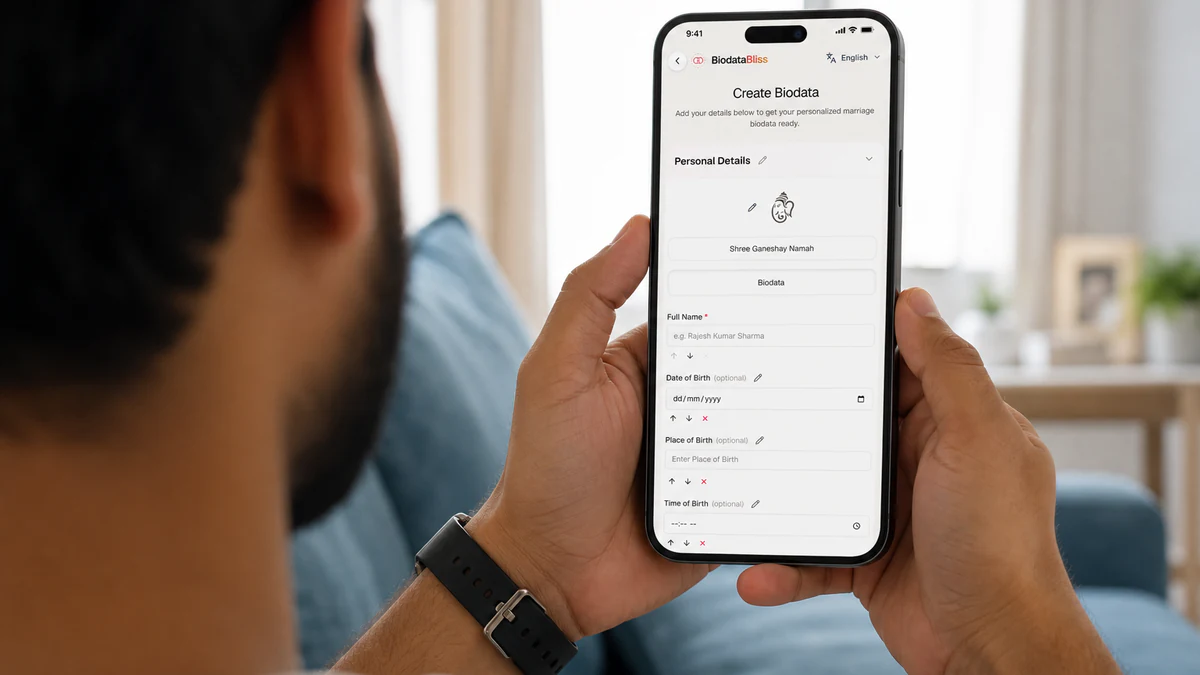
ਕਦਮ 3: ਟੈਂਪਲੇਟਾਂ ਦੀ ਪੂਰਵਦਰਸ਼ਨ ਕਰੋ, ਅਨੁਕੂਲਿਤ ਕਰੋ ਅਤੇ ਸੁਰੱਖਿਅਤ ਢੰਗ ਨਾਲ ਭੁਗਤਾਨ ਕਰੋ
ਫਾਰਮ ਜਮ੍ਹਾਂ ਕਰਨ ਤੋਂ ਬਾਅਦ, ਤੁਸੀਂ ਪੂਰਵਦਰਸ਼ਨ ਪੰਨੇ 'ਤੇ ਪਹੁੰਚਦੇ ਹੋ: https://biodatabliss.com/pa/preview-biodata(ਇੱਕ ਨਵੀਂ ਟੈਬ ਵਿੱਚ ਖੁੱਲ੍ਹਦਾ ਹੈ)ਇਹ ਉਹ ਥਾਂ ਹੈ ਜਿੱਥੇ ਤੁਹਾਡਾ ਡਰਾਫਟ ਅਸਲ ਫਾਰਮੈਟਿੰਗ ਦੇ ਨਾਲ ਇੱਕ ਪਾਲਿਸ਼ਡ PDF-ਸ਼ੈਲੀ ਦਸਤਾਵੇਜ਼ ਵਿੱਚ ਬਦਲ ਜਾਂਦਾ ਹੈ।
ਆਪਣੇ ਵਿਆਹ ਦਾ ਬਾਇਓਡਾਟਾ ਦੇਖੋਇਹ ਪੰਨਾ ਸਿਰਲੇਖ ਪੁਸ਼ਟੀ ਕਰਦਾ ਹੈ ਕਿ ਤੁਸੀਂ ਖਰੀਦ ਤੋਂ ਪਹਿਲਾਂ ਅੰਤਿਮ ਚੋਣ ਪੜਾਅ ਵਿੱਚ ਹੋ।
- ਦਿੱਖ ਦੀ ਤੇਜ਼ੀ ਨਾਲ ਤੁਲਨਾ ਕਰਨ ਲਈ ਟੈਮਪਲੇਟ ਸਟ੍ਰਿਪ ਦੀ ਵਰਤੋਂ ਕਰੋ। ਸਵਿੱਚ ਕਰਦੇ ਸਮੇਂ ਆਪਣੇ ਅਸਲ ਟੈਕਸਟ ਨੂੰ ਦਿੱਖ ਰੱਖੋ, ਕਿਉਂਕਿ ਪੜ੍ਹਨਯੋਗਤਾ ਸਜਾਵਟ ਨਾਲੋਂ ਜ਼ਿਆਦਾ ਮਾਇਨੇ ਰੱਖਦੀ ਹੈ। ਤੁਹਾਡੇ ਆਰਡਰ ਲਈ ਸਮਰੱਥ ਹੋਣ 'ਤੇ ਚੈੱਕਆਉਟ ਰੇਜ਼ਰਪੇ ਦੁਆਰਾ ਅੱਗੇ ਵਧਦਾ ਹੈ।
- ਫੌਂਟਾਂ ਅਤੇ ਰੰਗਾਂ ਨੂੰ ਟਿਊਨ ਕਰਨ ਲਈ “ਅਨੁਕੂਲਿਤ ਕਰੋ” ਖੋਲ੍ਹੋ। ਛੋਟੀਆਂ ਸੋਧਾਂ ਬਜ਼ੁਰਗਾਂ ਲਈ ਪੜ੍ਹਨਾ ਲੰਮੀ ਸਿੱਖਿਆ ਜਾਂ ਪਰਿਵਾਰਕ ਲਾਈਨਾਂ ਨੂੰ ਕਾਫ਼ੀ ਆਸਾਨ ਬਣਾ ਸਕਦੀਆਂ ਹਨ।
- ਤੁਸੀਂ ਪੂਰਵਦਰਸ਼ਨ ਵਿੱਚ ਇੱਕ "ਝਲਕ" ਲੇਬਲ ਦੇਖ ਸਕਦੇ ਹੋ। ਇਹ ਨਿਸ਼ਾਨ ਸਿਰਫ਼ ਸਕ੍ਰੀਨ ਪੂਰਵਦਰਸ਼ਨ ਸੰਦਰਭ ਲਈ ਹੈ ਅਤੇ ਤੁਹਾਡੀ ਅੰਤਿਮ ਅਦਾਇਗੀ PDF ਵਿੱਚ ਦਿਖਾਈ ਨਹੀਂ ਦਿੰਦਾ ਹੈ।
- ਭੁਗਤਾਨ ਤੋਂ ਪਹਿਲਾਂ, ਕੀਮਤ, ਕੂਪਨ ਐਂਟਰੀ, ਅਤੇ ਵਿਕਲਪਿਕ ਡਿਲੀਵਰੀ ਈਮੇਲ ਦੀ ਸਮੀਖਿਆ ਕਰਨ ਲਈ “ਚੈੱਕ ਅਤੇ ਭੁਗਤਾਨ” ਖੋਲ੍ਹੋ। ਇਹ ਆਖਰੀ ਵਾਰ ਸ਼ਬਦ-ਜੋੜਾਂ ਅਤੇ ਸੰਪਰਕ ਵੇਰਵਿਆਂ ਦੀ ਪੁਸ਼ਟੀ ਕਰਨ ਦਾ ਸਹੀ ਸਮਾਂ ਹੈ।
ਤਿਆਰ ਹੋਣ 'ਤੇ, ਲੇਬਲ ਕੀਤੇ ਬਟਨ ਨਾਲ ਜਾਰੀ ਰੱਖੋ ਪ੍ਰੀਮੀਅਮ PDF ਲਵੋ. "ਪ੍ਰੀਮੀਅਮ PDF ਲਵੋ" ਨੂੰ ਦਬਾਉਣ ਨਾਲ ਰੇਜ਼ਰਪੇ ਚੈੱਕਆਉਟ ਖੁੱਲ੍ਹਦਾ ਹੈ ਜਿੱਥੇ UPI, ਕਾਰਡ, ਜਾਂ ਨੈੱਟਬੈਂਕਿੰਗ ਵਰਗੀਆਂ ਉਪਲਬਧ ਵਿਧੀਆਂ ਦਿਖਾਈਆਂ ਜਾਂਦੀਆਂ ਹਨ।
ਜੇਕਰ ਤੁਸੀਂ ਭੁਗਤਾਨ ਨੂੰ ਪੂਰਾ ਕਰਨ ਤੋਂ ਬਾਅਦ ਦੁਬਾਰਾ ਜਾਂਦੇ ਹੋ, ਤਾਂ ਮੁੱਖ ਕਾਰਵਾਈ "ਬਾਇਓਡਾਟਾ ਨੂੰ ਡਾਊਨਲੋਡ ਕਰੋ" ਪ੍ਰਦਰਸ਼ਿਤ ਕਰ ਸਕਦੀ ਹੈ। ਪਹਿਲੀ ਵਾਰ ਦੀ ਖਰੀਦ ਲਈ, ਕ੍ਰਮ “ਪ੍ਰੀਮੀਅਮ PDF ਲਵੋ” → ਰੇਜ਼ਰਪੇ → ਸਫਲਤਾ ਸਕ੍ਰੀਨ ਰਹਿੰਦਾ ਹੈ।
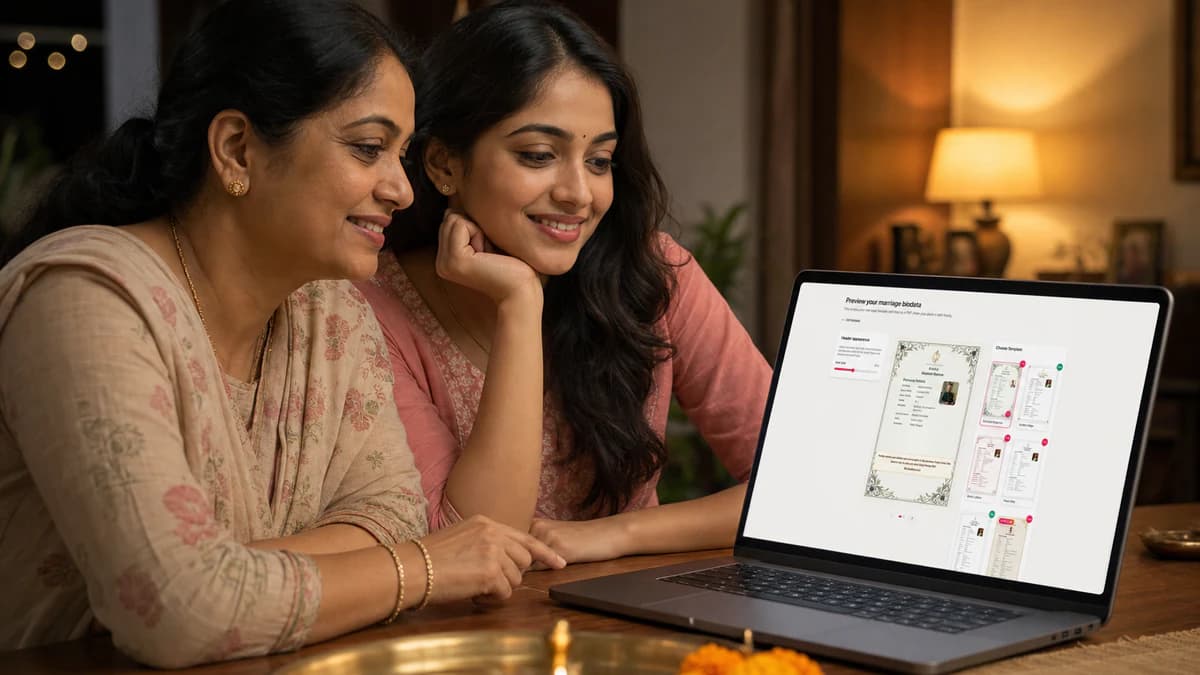
ਕਦਮ 4: ਸ਼ੇਅਰ ਕਰਨ ਅਤੇ ਡਾਊਨਲੋਡ ਕਰਨ ਲਈ ਭੁਗਤਾਨ ਸਫਲਤਾ ਪੰਨੇ ਦੀ ਵਰਤੋਂ ਕਰੋ
ਸਫਲ ਭੁਗਤਾਨ ਪੁਸ਼ਟੀ ਤੋਂ ਬਾਅਦ, ਤੁਹਾਨੂੰ BiodataBliss ਸਫਲਤਾ ਸਕ੍ਰੀਨ 'ਤੇ ਰੀਡਾਇਰੈਕਟ ਕੀਤਾ ਜਾਵੇਗਾ। URL ਹੇਠਾਂ ਦਿਖਾਏ ਗਏ ਪੈਟਰਨ ਦੀ ਪਾਲਣਾ ਕਰਦਾ ਹੈ ਅਤੇ ਇਸ ਵਿੱਚ Razorpay ਤੋਂ ਤੁਹਾਡਾ ਆਰਡਰ ਪਛਾਣਕਰਤਾ ਸ਼ਾਮਲ ਹੈ, ਇਸਲਈ ਇਹ ਹਰੇਕ ਉਪਭੋਗਤਾ ਲਈ ਵੱਖਰਾ ਦਿਖਾਈ ਦੇ ਸਕਦਾ ਹੈ।
ਉਦਾਹਰਨ ਸਫਲਤਾ URL ਆਕਾਰ
https://biodatabliss.com/pa/payment/success?order_id=…
ਤੁਸੀਂ ਕਿਸੇ ਵੀ ਸਮੇਂ ਸਫਲਤਾ ਦੇ ਪ੍ਰਵੇਸ਼ ਬਿੰਦੂ 'ਤੇ ਦੁਬਾਰਾ ਜਾ ਸਕਦੇ ਹੋ। ਜੇਕਰ ਕੋਈ ਵੈਧ ਮੁਕੰਮਲ ਆਰਡਰ ਆਈਡੀ ਨਹੀਂ ਹੈ, ਤਾਂ ਪੰਨਾ ਪੂਰੀ ਰਸੀਦ ਕਾਰਵਾਈਆਂ ਦੀ ਬਜਾਏ ਇੱਕ ਛੋਟਾ ਸੁਨੇਹਾ ਦਿਖਾ ਸਕਦਾ ਹੈ। https://biodatabliss.com/pa/payment/success(ਇੱਕ ਨਵੀਂ ਟੈਬ ਵਿੱਚ ਖੁੱਲ੍ਹਦਾ ਹੈ)
ਭੁਗਤਾਨ ਸਫਲ 🔥ਸਫਲਤਾ ਦ੍ਰਿਸ਼ 'ਤੇ, ਤੁਸੀਂ "ਤੁਹਾਡਾ ਬਾਇਓਡਾਟਾ ਡਾਊਨਲੋਡ ਕਰਨ ਲਈ ਤਿਆਰ ਹੈ" ਤੋਂ ਬਾਅਦ ਇੱਕ ਪੁਸ਼ਟੀਕਰਣ ਲਾਈਨ ਵੇਖੋਗੇ, ਫਿਰ ਤੇਜ਼ ਐਕਸ਼ਨ ਬਟਨ।
- ਸਾਂਝਾ ਕਰੋ PDF “ਸਾਂਝਾ ਕਰੋ PDF” ਐਕਸ਼ਨ ਤੁਹਾਡੇ ਡਿਵਾਈਸ ਸ਼ੇਅਰ ਵਿਕਲਪਾਂ ਨੂੰ ਖੋਲ੍ਹਦੀ ਹੈ ਜਿੱਥੇ ਸਮਰਥਿਤ ਹੈ, ਜਿਸ ਨਾਲ ਮਾਪਿਆਂ, ਭੈਣ-ਭਰਾਵਾਂ ਜਾਂ ਸ਼ਾਰਟਲਿਸਟ ਕੀਤੇ ਪਰਿਵਾਰਾਂ ਨੂੰ ਬਾਇਓਡਾਟਾ ਲਿੰਕ ਭੇਜਣਾ ਆਸਾਨ ਹੋ ਜਾਂਦਾ ਹੈ।
- PDF ਡਾਊਨਲੋਡ ਕਰੋ “PDF ਡਾਊਨਲੋਡ ਕਰੋ” ਐਕਸ਼ਨ ਤੁਹਾਡੇ ਖਰੀਦੇ ਗਏ ਵਿਆਹ ਦੇ ਬਾਇਓਡਾਟਾ PDF ਨੂੰ ਸੁਰੱਖਿਅਤ ਸਟੋਰੇਜ ਤੋਂ ਦੁਬਾਰਾ ਤਿਆਰ ਕਰਦੀ ਹੈ ਜਦੋਂ ਵੀ ਤੁਹਾਨੂੰ ਦੁਬਾਰਾ ਇੱਕ ਸਾਫ਼ ਕਾਪੀ ਦੀ ਲੋੜ ਹੁੰਦੀ ਹੈ।
ਤੁਸੀਂ ਆਪਣੇ ਸੁਰੱਖਿਅਤ ਲਿੰਕ ਨਾਲ ਵਾਪਸ ਜਾਣ ਅਤੇ ਬਾਅਦ ਵਿੱਚ ਜਾਣਕਾਰੀ ਨੂੰ ਅੱਪਡੇਟ ਕਰਨ ਲਈ "ਬਾਇਓਡਾਟਾ ਦਾ ਸੰਪਾਦਨ ਕਰੋ" ਦੀ ਵਰਤੋਂ ਵੀ ਕਰ ਸਕਦੇ ਹੋ, ਜਾਂ ਮੁੱਖ ਵੈੱਬਸਾਈਟ 'ਤੇ ਵਾਪਸ ਜਾਣ ਲਈ "ਘਰ ਜਾਓ" 'ਤੇ ਟੈਪ ਕਰ ਸਕਦੇ ਹੋ।
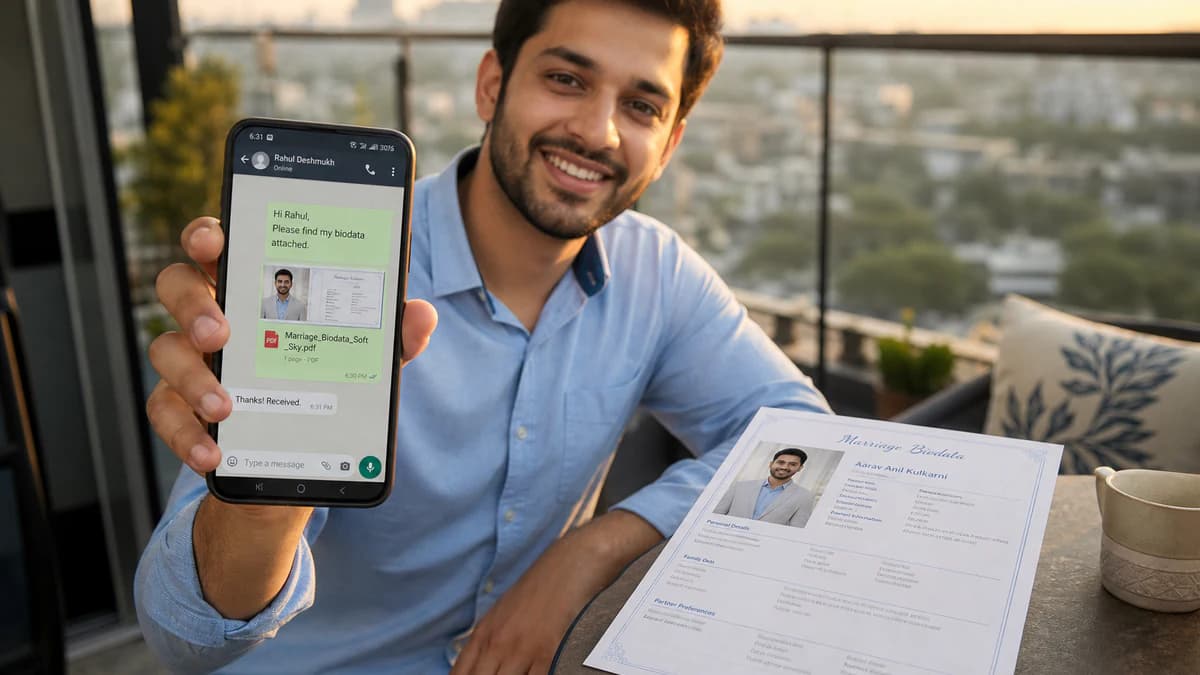
ਅੰਤਮ ਟਿਪ
ਆਪਣੇ ਵਿਆਹ ਦੇ ਬਾਇਓਡਾਟਾ ਨੂੰ ਆਪਣੇ ਪਰਿਵਾਰਕ ਜਾਣ-ਪਛਾਣ ਕਾਰਡ ਵਾਂਗ ਵਰਤੋ: ਸਪਸ਼ਟ, ਆਦਰਯੋਗ, ਅਤੇ ਤਸਦੀਕ ਕਰਨ ਲਈ ਆਸਾਨ। "ਪ੍ਰੀਮੀਅਮ PDF ਲਵੋ" 'ਤੇ ਟੈਪ ਕਰਨ ਤੋਂ ਪਹਿਲਾਂ, ਕਿਸੇ ਭਰੋਸੇਮੰਦ ਵਿਅਕਤੀ ਨਾਲ ਇੱਕ ਵਾਰ ਨਾਮ, ਮਿਤੀਆਂ ਅਤੇ ਸੰਪਰਕ ਲਾਈਨਾਂ ਦੀ ਸਮੀਖਿਆ ਕਰੋ। ਫਿਰ ਇੱਕ ਔਫਲਾਈਨ ਕਾਪੀ ਰੱਖਣ ਲਈ "PDF ਡਾਊਨਲੋਡ ਕਰੋ" ਦੀ ਵਰਤੋਂ ਕਰੋ, ਅਤੇ ਭਰੋਸੇ ਨਾਲ ਸਾਂਝਾ ਕਰੋ।
Need the checklist? What to include in a marriage biodata Prefer designs? Browse marriage biodata templates When you are ready, create free on BiodataBliss.
FAQs
How do I create biodata for marriage online free?
Open BiodataBliss, use Create Biodata, fill Basics → Family → Contact → Photo, preview templates, then download. You can start free and preview before paying for a premium PDF.
How long does marriage biodata in minutes really take?
Most people finish a first draft in a few minutes if details are ready. Family review may add another short pass for spellings and photo.
Is PDF better than Word for WhatsApp?
Yes. A one-page marriage biodata PDF keeps layout intact on phones; Word files often break when forwarded.
Can I edit after download?
Yes. Use the edit link from the success flow when available, update fields, and download again.
ਤਿਆਰ ਹੋਣ 'ਤੇ - ਫਾਰਮ ਖੋਲ੍ਹੋ ਅਤੇ BiodataBliss 'ਤੇ ਆਪਣਾ ਵਿਆਹ ਬਾਇਓਡਾਟਾ ਸ਼ੁਰੂ ਕਰੋ।
ਹੁਣੇ ਬਾਇਓਡਾਟਾ ਬਣਾਓ