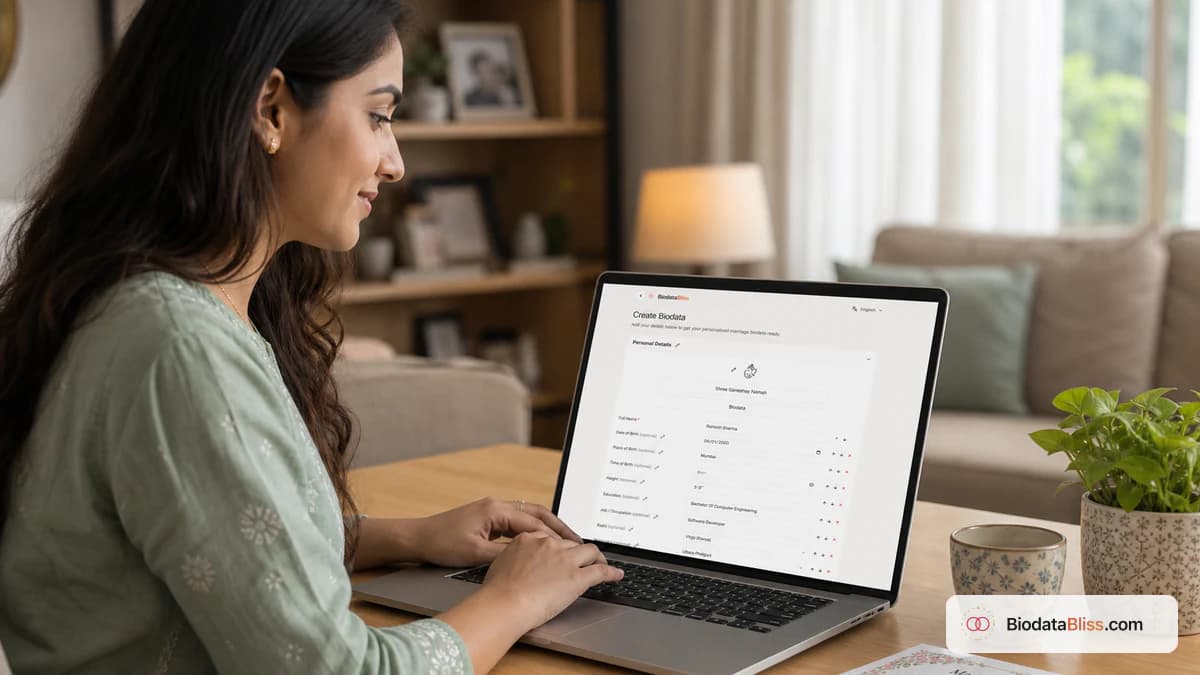
ಹೆಚ್ಚಿನ ಮದುವೆಯ ಸಂಭಾಷಣೆಗಳು ಒಂದು ಸಣ್ಣ ಕ್ಷಣದಿಂದ ಪ್ರಾರಂಭವಾಗುತ್ತವೆ: ಯಾರಾದರೂ ನಿಮ್ಮ ಬಯೋಡೇಟಾವನ್ನು ತಮ್ಮ ಫೋನ್ನಲ್ಲಿ ತೆರೆಯುತ್ತಾರೆ. ಸ್ಪಷ್ಟವಾದ, ಪ್ರಾಮಾಣಿಕವಾದ ಪುಟವು ಸೆಕೆಂಡುಗಳಲ್ಲಿ ನಂಬಿಕೆಯನ್ನು ಸೃಷ್ಟಿಸುತ್ತದೆ. ನಿಖರವಾದ BiodataBliss ಹರಿವನ್ನು ಬಳಸಿಕೊಂಡು ಆ ಪುಟವನ್ನು ಶಾಂತವಾಗಿ ನಿರ್ಮಿಸಲು ಈ ದರ್ಶನ ನಿಮಗೆ ಸಹಾಯ ಮಾಡುತ್ತದೆ.
ಇದು ನಿಮ್ಮ ಮೊದಲ ಬಾರಿಗೆ ಮದುವೆಯ ಬಯೋಡೇಟಾವನ್ನು ರಚಿಸಿದರೆ, ನೀವು ಒಬ್ಬಂಟಿಯಾಗಿಲ್ಲ. ಅನೇಕ ಜನರು ಪದಗಳನ್ನು ಅತಿಯಾಗಿ ಯೋಚಿಸುತ್ತಾರೆ, ಪ್ರಮುಖ ಕ್ಷೇತ್ರಗಳನ್ನು ಬಿಟ್ಟುಬಿಡುತ್ತಾರೆ ಅಥವಾ ಅರ್ಧದಾರಿಯಲ್ಲೇ ಪ್ರಗತಿಯನ್ನು ಕಳೆದುಕೊಳ್ಳುತ್ತಾರೆ ಎಂದು ಚಿಂತಿಸುತ್ತಾರೆ. ಒಳ್ಳೆಯ ಸುದ್ದಿ: BiodataBliss ಅನ್ನು ಮಾರ್ಗದರ್ಶಿ ಹರಿವಾಗಿ ನಿರ್ಮಿಸಲಾಗಿದೆ, ಆದ್ದರಿಂದ ನೀವು ವಿವರಗಳನ್ನು ಹಂತ ಹಂತವಾಗಿ ಭರ್ತಿ ಮಾಡಬಹುದು, ಟೆಂಪ್ಲೇಟ್ಗಳಲ್ಲಿ ನಿಮ್ಮ ನೈಜ ವಿಷಯವನ್ನು ಪೂರ್ವವೀಕ್ಷಿಸಬಹುದು ಮತ್ತು ನೀವು ತೃಪ್ತರಾದಾಗ ಮಾತ್ರ ಪಾವತಿಸಬಹುದು. ಕೆಳಗಿನ ಪ್ರತಿಯೊಂದು ಲೇಬಲ್ ಅಪ್ಲಿಕೇಶನ್ಗೆ ಹೊಂದಿಕೆಯಾಗುತ್ತದೆ ಆದ್ದರಿಂದ ನೀವು ಊಹಿಸದೆ ಅನುಸರಿಸಬಹುದು.
ಹಂತ 1: ಬಯೋಡೇಟಾಬ್ಲಿಸ್ ತೆರೆಯಿರಿ ಮತ್ತು ಬಯೋಡೇಟಾ ರಚಿಸಿ ಟ್ಯಾಪ್ ಮಾಡಿ
ನಿಮ್ಮ ಬ್ರೌಸರ್ನಲ್ಲಿ, BiodataBliss ಮುಖಪುಟವನ್ನು ತೆರೆಯಿರಿ: https://biodatabliss.com/kn(ಹೊಸ ಟ್ಯಾಬ್ನಲ್ಲಿ ತೆರೆಯುತ್ತದೆ)ನಿಮ್ಮ ಕುಟುಂಬವು ಹಲವಾರು ಸಿಟ್ಟಿಂಗ್ಗಳಲ್ಲಿ ಪರಿಶೀಲಿಸಲು ಮತ್ತು ಸಂಪಾದಿಸಲು ಬಯಸಿದರೆ ಈ ಲಿಂಕ್ ಅನ್ನು ಉಳಿಸಿ.
ಮುಖಪುಟದಲ್ಲಿ, ಓದುವ ಮುಖ್ಯ ಕರೆ-ಟು-ಆಕ್ಷನ್ ಅನ್ನು ಕ್ಲಿಕ್ ಮಾಡಿ ಈಗ ಬಯೋಡಾಟಾ ರಚಿಸಿ(ಹೊಸ ಟ್ಯಾಬ್ನಲ್ಲಿ ತೆರೆಯುತ್ತದೆ)ಮತ್ತು ನೀವು /kn/create-biodata ನಲ್ಲಿ ಮಾರ್ಗದರ್ಶಿ ರೂಪದಲ್ಲಿ ಇಳಿಯುತ್ತೀರಿ. ಇದು ಅತ್ಯಂತ ವೇಗದ ಆರಂಭದ ಹಂತವಾಗಿದೆ ಏಕೆಂದರೆ ಇದು ನಿಮ್ಮನ್ನು ಹಸ್ತಚಾಲಿತವಾಗಿ ವಿಭಾಗಗಳನ್ನು ಫಾರ್ಮ್ಯಾಟ್ ಮಾಡುವ ಬದಲು ನೇರವಾಗಿ ರಚನಾತ್ಮಕ ಹರಿವಿಗೆ ಕರೆದೊಯ್ಯುತ್ತದೆ.
ಹಂತ 2: ಬಯೋಡೇಟಾ ರಚಿಸಿ — ಸಂಪೂರ್ಣ ಬೇಸಿಕ್ಸ್, ಕುಟುಂಬ, ಸಂಪರ್ಕ ಮತ್ತು ಫೋಟೋ
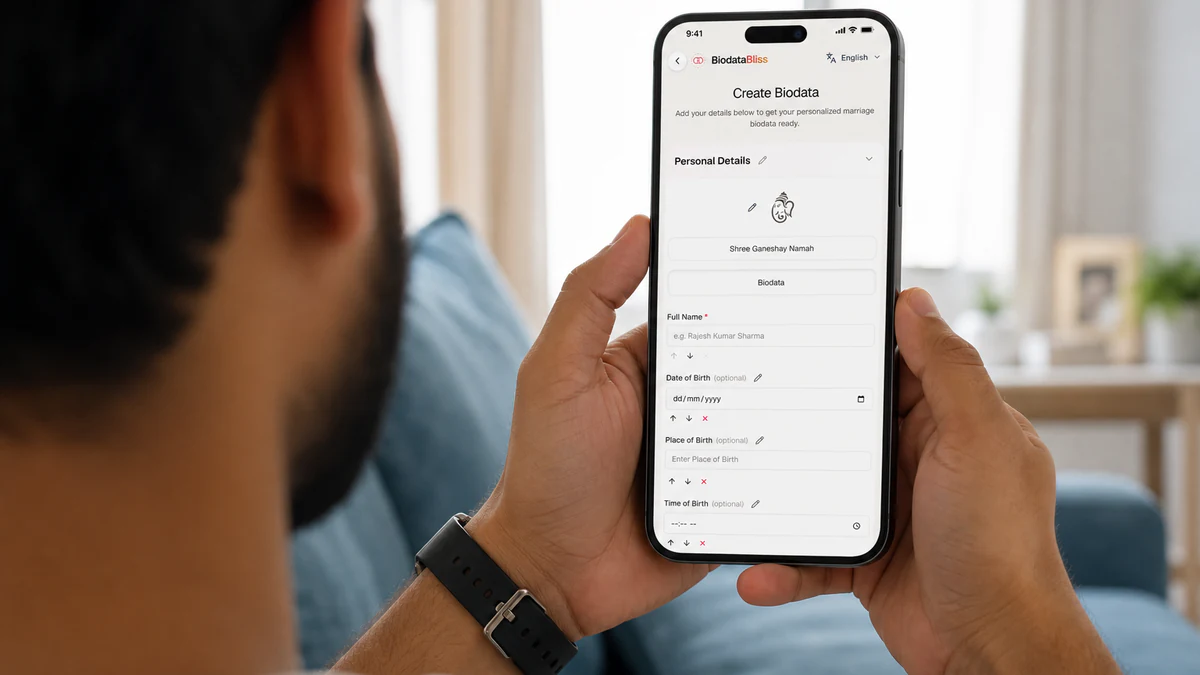
ನೀವು ಈಗ ರಚಿಸುವ ಪುಟದಲ್ಲಿರಬೇಕು: https://biodatabliss.com/kn/create-biodata(ಹೊಸ ಟ್ಯಾಬ್ನಲ್ಲಿ ತೆರೆಯುತ್ತದೆ)ಟೈಪ್ ಮಾಡುವ ಮೊದಲು ಉಸಿರು ತೆಗೆದುಕೊಳ್ಳಿ. ಪೋಷಕರು ಅಥವಾ ಒಡಹುಟ್ಟಿದವರು ಸಂಪಾದನೆಗಳನ್ನು ಕೇಳಿದಾಗ ಚಿಂತನಶೀಲ ಮೊದಲ ಪಾಸ್ ಸಮಯವನ್ನು ಉಳಿಸುತ್ತದೆ.
ನಿಮ್ಮ ಮದುವೆಯ ಪುನರಾರಂಭವನ್ನು ರಚಿಸಿನೀವು ಸರಿಯಾದ ಹರಿವಿನಲ್ಲಿರುವಿರಿ ಎಂದು ಈ ಶಿರೋನಾಮೆ ಖಚಿತಪಡಿಸುತ್ತದೆ. ಪ್ರತಿ ಹಂತವನ್ನು ಕ್ರಮವಾಗಿ ಭರ್ತಿ ಮಾಡಿ ಇದರಿಂದ ನಿಮ್ಮ ಮದುವೆಯ ಬಯೋಡೇಟಾ ಸಂಪೂರ್ಣ ಮತ್ತು ಸಮತೋಲಿತವಾಗಿರುತ್ತದೆ.
ನಾಯಕನ ಅಡಿಯಲ್ಲಿ, ನೀವು ಪೋಷಕ ಸಾಲನ್ನು ನೋಡುತ್ತೀರಿ: ನಿಮ್ಮ ವೈಯಕ್ತೀಕರಿಸಿದ ಮದುವೆಯ ಬಯೋಡೇಟಾವನ್ನು ರಚಿಸಲು ಕೆಳಗೆ ನಿಮ್ಮ ಮಾಹಿತಿಯನ್ನು ಭರ್ತಿ ಮಾಡಿ.. ಒಮ್ಮೆ ಓದಿ - ಇದು ಹರಿವು ಹೇಗೆ ಕಾರ್ಯನಿರ್ವಹಿಸುತ್ತದೆ ಎಂಬುದರ ನಿರೀಕ್ಷೆಗಳನ್ನು ಹೊಂದಿಸುತ್ತದೆ.
- ಮುಂದುವರಿಕೆ ಹೆಡರ್ ನಿಮ್ಮ ಕುಟುಂಬದ ಸ್ವರಕ್ಕೆ ಹೊಂದಿಕೆಯಾಗುವ ಕ್ಲೀನ್ ಶೀರ್ಷಿಕೆ ಮತ್ತು ಉಪಶೀರ್ಷಿಕೆಯನ್ನು ಹೊಂದಿಸಿ. ಸರಳವಾದ, ಗೌರವಾನ್ವಿತ ಹೆಡರ್ ಅಲಂಕಾರಿಕ ಭಾಷೆಗಿಂತ ಮೊದಲ ಆಕರ್ಷಣೆಯನ್ನು ಸುಧಾರಿಸುತ್ತದೆ.
- ಹಂತ ಪಟ್ಟಿಯು ಮೂಲಭೂತ, ಕುಟುಂಬ, ಸಂಪರ್ಕಿಸಿ, ಮತ್ತು ಫೋಟೋ ಅನುಸರಿಸುತ್ತದೆ. ನಮೂದುಗಳನ್ನು ಕಳೆದುಕೊಳ್ಳದೆ ಹಂತಗಳ ನಡುವೆ ಸುರಕ್ಷಿತವಾಗಿ ಚಲಿಸಲು "ಹಿಂದಿನ" ಮತ್ತು "ಮುಂದೆ" ಬಳಸಿ. ಮುಂದುವರಿಯುವ ಮೊದಲು ಪೂರ್ಣ ಹೆಸರು ನಿಖರವಾಗಿದೆ ಎಂದು ಖಚಿತಪಡಿಸಿಕೊಳ್ಳಿ, ಏಕೆಂದರೆ ಕುಟುಂಬಗಳು ಸಾಮಾನ್ಯವಾಗಿ ಹೆಸರು ಫಾರ್ಮ್ಯಾಟಿಂಗ್ ಅನ್ನು ಮೊದಲು ಗಮನಿಸುತ್ತವೆ.
- ನೀವು ಪೂರ್ವವೀಕ್ಷಣೆಗೆ ಪ್ರಗತಿ: 50% ನಂತಹ ಪ್ರಗತಿ ಸೂಚಕವನ್ನು ನೋಡುತ್ತೀರಿ, ಇದು ನೀವು ಐಚ್ಛಿಕ ವಿವರಗಳನ್ನು ಸೇರಿಸುತ್ತಿದ್ದರೂ ಸಹ ಪ್ರಕ್ರಿಯೆಯನ್ನು ನಿರ್ವಹಿಸುವಂತೆ ಮಾಡುತ್ತದೆ. ಐಚ್ಛಿಕ ಕ್ಷೇತ್ರಗಳನ್ನು ಖಾಲಿ ಬಿಡುವ ಮೂಲಕವೂ ನೀವು ಮುಂದುವರಿಯಬಹುದು.
- ಹೆಚ್ಚು ಆಳ ಬೇಕೇ? ಉಪಯುಕ್ತವಾಗಿರುವಲ್ಲಿ ಮಾತ್ರ + ಮತ್ತು ವೈಯಕ್ತಿಕ ವಿವರಗಳು (ಜಾತಕ, ಧರ್ಮ, ಹವ್ಯಾಸಗಳು...), + ಒಡಹುಟ್ಟಿದವರು ಮತ್ತು ಆಸ್ತಿ (ಐಚ್ಛಿಕ), ಮತ್ತು + ಇಮೇಲ್, ವಿಳಾಸ ಮತ್ತು ಇನ್ನಷ್ಟು (ಐಚ್ಛಿಕ) ವಿಸ್ತರಿಸಿ. ಇದು ಜಾತಕ ಕ್ಷೇತ್ರಗಳು, ಒಡಹುಟ್ಟಿದವರ ಟಿಪ್ಪಣಿಗಳು, ವಿಳಾಸ ಸಂದರ್ಭ ಅಥವಾ ದ್ವಿತೀಯ ಸಂಪರ್ಕ ವಿವರಗಳಿಗೆ ಸೂಕ್ತವಾಗಿದೆ. ಹೆಚ್ಚುವರಿ ಬ್ಲಾಕ್ಗಳನ್ನು ಕುಗ್ಗಿಸಲು ಐಚ್ಛಿಕ ಕ್ಷೇತ್ರಗಳನ್ನು ಮರೆಮಾಡಿ ಬಳಸಿ ಆದ್ದರಿಂದ ಫಾರ್ಮ್ ಸ್ಕ್ಯಾನ್ ಮಾಡಲು ಸುಲಭವಾಗಿರುತ್ತದೆ.
- ಪ್ರತಿ ಹಂತದ ಒಳಗೆ, ವಿಭಾಗ ಕಾರ್ಡ್ಗಳು ನಿಮಗೆ ಸಂಘಟಿತವಾಗಿರಲು ಸಹಾಯ ಮಾಡುತ್ತದೆ. ನಿಮಗೆ ಬೇಕಾದುದನ್ನು ವಿಸ್ತರಿಸಿ, "ಕ್ಷೇತ್ರವನ್ನು ಸೇರಿಸಿ" ಬಳಸಿಕೊಂಡು ಸಾಲುಗಳನ್ನು ಸೇರಿಸಿ, ಸ್ಪಷ್ಟತೆಗಾಗಿ ವಿಭಾಗದ ಶೀರ್ಷಿಕೆಯನ್ನು ಮರುಹೆಸರಿಸಿ ಮತ್ತು ನಿಮ್ಮ ಪ್ರೊಫೈಲ್ಗೆ ಡಿಫಾಲ್ಟ್ಗಳಿಂದ ಒಳಗೊಂಡಿರದ ಕಸ್ಟಮ್ ಬ್ಲಾಕ್ ಅಗತ್ಯವಿರುವಾಗ + ಹೊಸ ವಿಭಾಗವನ್ನು ಸೇರಿಸಿ ಬಳಸಿ.
- ಫೋಟೋ ಅಪ್ಲೋಡ್ ಪೋರ್ಟ್ರೇಟ್ ಐಚ್ಛಿಕವಾಗಿದೆ, ಆದರೆ ನೀವು ಒಂದನ್ನು ಸೇರಿಸಿದರೆ, ಅದನ್ನು ಇತ್ತೀಚಿನ ಮತ್ತು ನೈಸರ್ಗಿಕವಾಗಿ ಇರಿಸಿ. ಆನ್-ಸ್ಕ್ರೀನ್ ಮಾರ್ಗದರ್ಶನವು ಬಯೋಡಾಟಾಗೆ ಫೋಟೋ ಸೇರಿಸಿ (ಐಚ್ಛಿಕ). ಇದು ಚಿಕ್ಕ ಮೇಲ್ಭಾಗದ ಐಕಾನ್ಗಿಂತ ಭಿನ್ನವಾಗಿದೆ. ನಂತೆ ಗೋಚರಿಸುತ್ತದೆ, ಆದ್ದರಿಂದ ಮೊಬೈಲ್ ಮತ್ತು ಮುದ್ರಣ ವೀಕ್ಷಣೆ ಎರಡಕ್ಕೂ ಯಾವುದು ಉತ್ತಮವಾಗಿ ಕಾರ್ಯನಿರ್ವಹಿಸುತ್ತದೆ ಎಂದು ನಿಮಗೆ ತಿಳಿದಿದೆ.
ನೀವು ವಿವರಗಳನ್ನು ಪೂರ್ಣಗೊಳಿಸಿದ ನಂತರ ಮತ್ತು ತ್ವರಿತ ಮುದ್ರಣದೋಷವನ್ನು ಪರಿಶೀಲಿಸಿದ ನಂತರ, ಲೇಬಲ್ ಮಾಡಲಾದ ಪ್ರಾಥಮಿಕ ಬಟನ್ ಅನ್ನು ಟ್ಯಾಪ್ ಮಾಡಿ ಟೆಂಪ್ಲೇಟ್ ಅನ್ನು ಆಯ್ಕೆ ಮಾಡಿ ಮತ್ತು ಡೌನ್ಲೋಡ್ ಮಾಡಿ. ನಿಖರವಾದ ಬಟನ್ ಪಠ್ಯವು “ಟೆಂಪ್ಲೇಟ್ ಅನ್ನು ಆಯ್ಕೆ ಮಾಡಿ ಮತ್ತು ಡೌನ್ಲೋಡ್ ಮಾಡಿ” ಆಗಿದೆ, ಮತ್ತು ಇದು ಟೆಂಪ್ಲೇಟ್ ಪೂರ್ವವೀಕ್ಷಣೆ ಮತ್ತು ಚೆಕ್ಔಟ್ಗೆ ನಿಮ್ಮನ್ನು ಕರೆದೊಯ್ಯುತ್ತದೆ.
ಹಂತ 3: ಟೆಂಪ್ಲೇಟ್ಗಳನ್ನು ಪೂರ್ವವೀಕ್ಷಿಸಿ, ಕಸ್ಟಮೈಸ್ ಮಾಡಿ ಮತ್ತು ಸುರಕ್ಷಿತವಾಗಿ ಪಾವತಿಸಿ
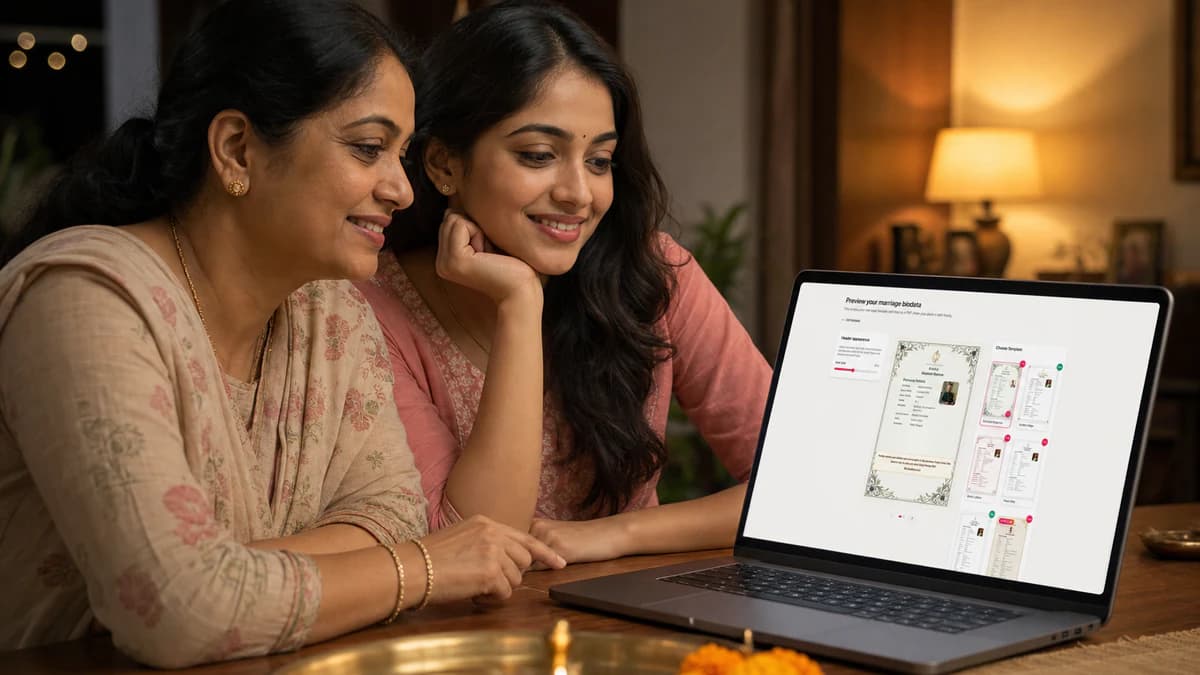
ಫಾರ್ಮ್ ಅನ್ನು ಸಲ್ಲಿಸಿದ ನಂತರ, ನೀವು ಪೂರ್ವವೀಕ್ಷಣೆ ಪುಟವನ್ನು ತಲುಪುತ್ತೀರಿ: https://biodatabliss.com/kn/preview-biodata(ಹೊಸ ಟ್ಯಾಬ್ನಲ್ಲಿ ತೆರೆಯುತ್ತದೆ)ಇಲ್ಲಿ ನಿಮ್ಮ ಡ್ರಾಫ್ಟ್ ನೈಜ ಫಾರ್ಮ್ಯಾಟಿಂಗ್ನೊಂದಿಗೆ ಪಾಲಿಶ್ ಮಾಡಿದ PDF-ಶೈಲಿಯ ಡಾಕ್ಯುಮೆಂಟ್ ಆಗಿ ಬದಲಾಗುತ್ತದೆ.
ನಿಮ್ಮ ಮದುವೆಯ ಪುನರಾರಂಭವನ್ನು ವೀಕ್ಷಿಸಿಈ ಪುಟದ ಶೀರ್ಷಿಕೆಯು ನೀವು ಖರೀದಿಸುವ ಮೊದಲು ಅಂತಿಮ ಆಯ್ಕೆಯ ಹಂತದಲ್ಲಿರುವುದನ್ನು ಖಚಿತಪಡಿಸುತ್ತದೆ.
- ನೋಟವನ್ನು ತ್ವರಿತವಾಗಿ ಹೋಲಿಸಲು ಟೆಂಪ್ಲೇಟ್ ಪಟ್ಟಿಯನ್ನು ಬಳಸಿ. ಸ್ವಿಚ್ ಮಾಡುವಾಗ ನಿಮ್ಮ ನೈಜ ಪಠ್ಯವನ್ನು ಗೋಚರಿಸುವಂತೆ ಇರಿಸಿ, ಏಕೆಂದರೆ ಅಲಂಕಾರಕ್ಕಿಂತ ಓದುವಿಕೆ ಮುಖ್ಯವಾಗಿದೆ. ನಿಮ್ಮ ಆರ್ಡರ್ಗೆ ಸಕ್ರಿಯಗೊಳಿಸಿದಾಗ ರೇಜರ್ಪೇ ಮೂಲಕ ಚೆಕ್ಔಟ್ ಮುಂದುವರಿಯುತ್ತದೆ.
- ಫಾಂಟ್ಗಳು ಮತ್ತು ಬಣ್ಣಗಳನ್ನು ಟ್ಯೂನ್ ಮಾಡಲು “ಕಸ್ಟಮೈಸ್ ಮಾಡಿ” ತೆರೆಯಿರಿ. ಸಣ್ಣ ಪರಿಷ್ಕರಣೆಗಳು ಹಿರಿಯರಿಗೆ ಓದಲು ದೀರ್ಘ ಶಿಕ್ಷಣ ಅಥವಾ ಕುಟುಂಬದ ಸಾಲುಗಳನ್ನು ಗಮನಾರ್ಹವಾಗಿ ಸುಲಭಗೊಳಿಸಬಹುದು.
- ನೀವು ಪೂರ್ವವೀಕ್ಷಣೆಯಲ್ಲಿ "ಗ್ಲಿಂಪ್ಸ್" ಲೇಬಲ್ ಅನ್ನು ಗಮನಿಸಬಹುದು. ಆ ಗುರುತು ಪರದೆಯ ಪೂರ್ವವೀಕ್ಷಣೆ ಸಂದರ್ಭಕ್ಕಾಗಿ ಮಾತ್ರ ಮತ್ತು ನಿಮ್ಮ ಅಂತಿಮ ಪಾವತಿಸಿದ PDF ನಲ್ಲಿ ಗೋಚರಿಸುವುದಿಲ್ಲ.
- ಪಾವತಿಯ ಮೊದಲು, ಬೆಲೆ, ಕೂಪನ್ ನಮೂದು ಮತ್ತು ಐಚ್ಛಿಕ ಡೆಲಿವರಿ ಇಮೇಲ್ ಅನ್ನು ಪರಿಶೀಲಿಸಲು "ಚೆಕ್ ಮತ್ತು ಪಾವತಿ" ತೆರೆಯಿರಿ. ಕಾಗುಣಿತಗಳನ್ನು ಮತ್ತು ಸಂಪರ್ಕ ವಿವರಗಳನ್ನು ಕೊನೆಯ ಬಾರಿಗೆ ಖಚಿತಪಡಿಸಲು ಇದು ಸರಿಯಾದ ಕ್ಷಣವಾಗಿದೆ.
ಸಿದ್ಧವಾದಾಗ, ಲೇಬಲ್ ಮಾಡಲಾದ ಬಟನ್ನೊಂದಿಗೆ ಮುಂದುವರಿಯಿರಿ ಪ್ರೀಮಿಯಂ PDF ಪಡೆಯಿರಿ. "ಪ್ರೀಮಿಯಂ PDF ಪಡೆಯಿರಿ" ಅನ್ನು ಒತ್ತುವುದರಿಂದ UPI, ಕಾರ್ಡ್ ಅಥವಾ ನೆಟ್ಬ್ಯಾಂಕಿಂಗ್ನಂತಹ ಲಭ್ಯವಿರುವ ವಿಧಾನಗಳನ್ನು ತೋರಿಸಿರುವ ರೇಜರ್ಪೇ ಚೆಕ್ಔಟ್ ತೆರೆಯುತ್ತದೆ.
ಪಾವತಿಯನ್ನು ಪೂರ್ಣಗೊಳಿಸಿದ ನಂತರ ನೀವು ಮರುಭೇಟಿ ಮಾಡಿದರೆ, ಮುಖ್ಯ ಕ್ರಿಯೆಯು "ಬಯೋಡಾಟಾ ಡೌನ್ಲೋಡ್ ಮಾಡಿ" ಅನ್ನು ಪ್ರದರ್ಶಿಸಬಹುದು. ಮೊದಲ ಬಾರಿಗೆ ಖರೀದಿಗಾಗಿ, ಅನುಕ್ರಮವು "ಪ್ರೀಮಿಯಂ PDF ಪಡೆಯಿರಿ" → ರೇಜರ್ಪೇ → ಯಶಸ್ಸಿನ ಪರದೆಯಾಗಿ ಉಳಿದಿದೆ.
ಹಂತ 4: ಹಂಚಿಕೊಳ್ಳಲು ಮತ್ತು ಡೌನ್ಲೋಡ್ ಮಾಡಲು ಪಾವತಿಯ ಯಶಸ್ಸಿನ ಪುಟವನ್ನು ಬಳಸಿ
ಯಶಸ್ವಿ ಪಾವತಿ ದೃಢೀಕರಣದ ನಂತರ, ನಿಮ್ಮನ್ನು BiodataBliss ಯಶಸ್ಸಿನ ಪರದೆಗೆ ಮರುನಿರ್ದೇಶಿಸಲಾಗುತ್ತದೆ. URL ಕೆಳಗೆ ತೋರಿಸಿರುವ ಮಾದರಿಯನ್ನು ಅನುಸರಿಸುತ್ತದೆ ಮತ್ತು Razorpay ನಿಂದ ನಿಮ್ಮ ಆರ್ಡರ್ ಐಡೆಂಟಿಫೈಯರ್ ಅನ್ನು ಒಳಗೊಂಡಿರುತ್ತದೆ, ಆದ್ದರಿಂದ ಇದು ಪ್ರತಿ ಬಳಕೆದಾರರಿಗೆ ವಿಭಿನ್ನವಾಗಿ ಕಾಣಿಸಬಹುದು.
ಉದಾಹರಣೆ ಯಶಸ್ಸಿನ URL ಆಕಾರ
https://biodatabliss.com/kn/payment/success?order_id=…
ನೀವು ಯಾವುದೇ ಸಮಯದಲ್ಲಿ ಯಶಸ್ಸಿನ ಪ್ರವೇಶ ಬಿಂದುವನ್ನು ಮರುಪರಿಶೀಲಿಸಬಹುದು. ಮಾನ್ಯವಾದ ಪೂರ್ಣಗೊಂಡ ಆರ್ಡರ್ ಐಡಿ ಇಲ್ಲದಿದ್ದರೆ, ಪುಟವು ಪೂರ್ಣ ರಶೀದಿ ಕ್ರಿಯೆಗಳ ಬದಲಿಗೆ ಕಿರು ಸಂದೇಶವನ್ನು ತೋರಿಸಬಹುದು. https://biodatabliss.com/kn/payment/success(ಹೊಸ ಟ್ಯಾಬ್ನಲ್ಲಿ ತೆರೆಯುತ್ತದೆ)
ಪಾವತಿ ಯಶಸ್ವಿಯಾಗಿದೆ 🔥ಯಶಸ್ಸಿನ ವೀಕ್ಷಣೆಯಲ್ಲಿ, ನೀವು "ನಿಮ್ಮ ಬಯೋಡಾಟಾ ಡೌನ್ಲೋಡ್ಗೆ ಸಿದ್ಧವಾಗಿದೆ" ನಂತರ ದೃಢೀಕರಣ ರೇಖೆಯನ್ನು ನೋಡುತ್ತೀರಿ, ನಂತರ ತ್ವರಿತ ಕ್ರಿಯೆಯ ಬಟನ್ಗಳು.
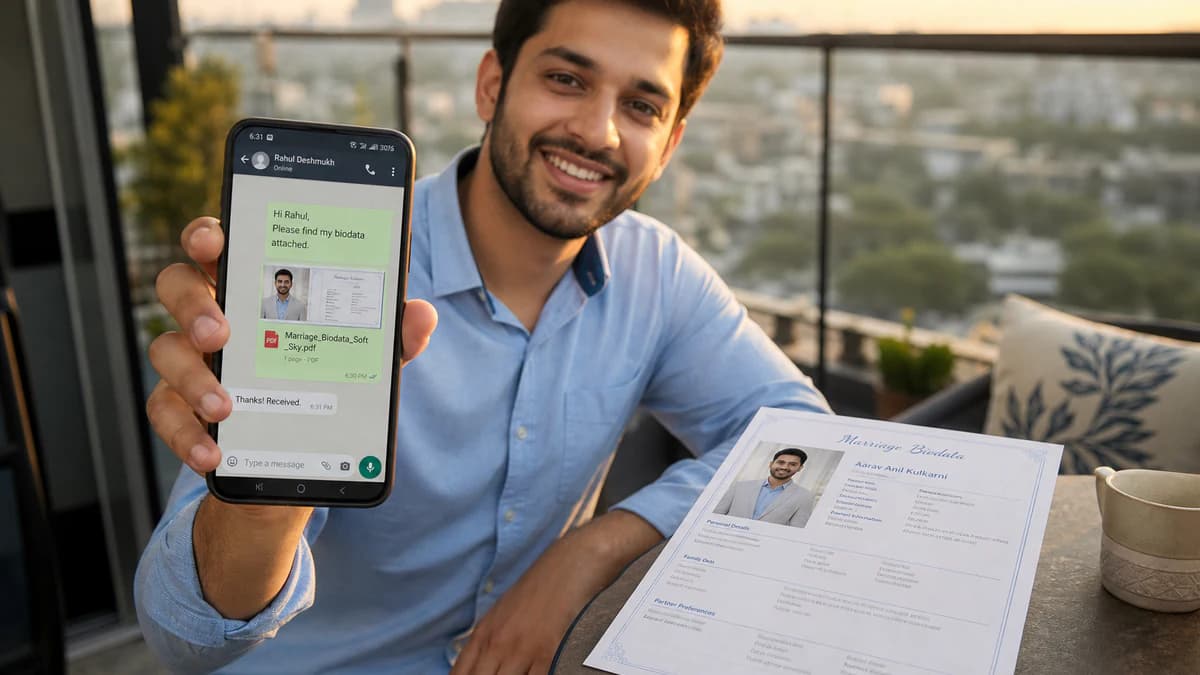
- ಹಂಚಿಕೊಳ್ಳಿ PDF “ಹಂಚಿಕೊಳ್ಳಿ PDF” ಕ್ರಿಯೆಯು ನಿಮ್ಮ ಸಾಧನ ಹಂಚಿಕೆಯ ಆಯ್ಕೆಗಳನ್ನು ಬೆಂಬಲಿಸಿದಾಗ ತೆರೆಯುತ್ತದೆ, ಇದು ಬಯೋಡೇಟಾ ಲಿಂಕ್ ಅನ್ನು ಪೋಷಕರು, ಒಡಹುಟ್ಟಿದವರು ಅಥವಾ ಶಾರ್ಟ್ಲಿಸ್ಟ್ ಮಾಡಿದ ಕುಟುಂಬಗಳಿಗೆ ಕಳುಹಿಸುವುದನ್ನು ಸುಲಭಗೊಳಿಸುತ್ತದೆ.
- ಡೌನ್ಲೋಡ್ PDF "ಡೌನ್ಲೋಡ್ PDF" ಕ್ರಿಯೆಯು ನಿಮ್ಮ ಖರೀದಿಸಿದ ಮದುವೆಯ ಬಯೋಡೇಟಾ PDF ಅನ್ನು ಸುರಕ್ಷಿತ ಸಂಗ್ರಹಣೆಯಿಂದ ನಿಮಗೆ ಮತ್ತೊಮ್ಮೆ ಕ್ಲೀನ್ ನಕಲು ಅಗತ್ಯವಿರುವಾಗ ಪುನರುತ್ಪಾದಿಸುತ್ತದೆ.
ನಿಮ್ಮ ಸುರಕ್ಷಿತ ಲಿಂಕ್ನೊಂದಿಗೆ ಹಿಂತಿರುಗಲು ಮತ್ತು ನಂತರ ಮಾಹಿತಿಯನ್ನು ನವೀಕರಿಸಲು ನೀವು “ಪುನರಾರಂಭವನ್ನು ಸಂಪಾದಿಸಿ” ಅನ್ನು ಬಳಸಬಹುದು ಅಥವಾ ಮುಖ್ಯ ವೆಬ್ಸೈಟ್ಗೆ ಹಿಂತಿರುಗಲು “ಮನೆಗೆ ಹೋಗು” ಟ್ಯಾಪ್ ಮಾಡಿ.
ಅಂತಿಮ ಸಲಹೆ
ನಿಮ್ಮ ಮದುವೆಯ ಬಯೋಡೇಟಾವನ್ನು ನಿಮ್ಮ ಕುಟುಂಬದ ಪರಿಚಯ ಕಾರ್ಡ್ನಂತೆ ಪರಿಗಣಿಸಿ: ಸ್ಪಷ್ಟ, ಗೌರವಾನ್ವಿತ ಮತ್ತು ಪರಿಶೀಲಿಸಲು ಸುಲಭ. "ಪ್ರೀಮಿಯಂ PDF ಪಡೆಯಿರಿ" ಅನ್ನು ಟ್ಯಾಪ್ ಮಾಡುವ ಮೊದಲು, ನೀವು ನಂಬುವ ಯಾರೊಂದಿಗಾದರೂ ಹೆಸರುಗಳು, ದಿನಾಂಕಗಳು ಮತ್ತು ಸಂಪರ್ಕ ಸಾಲುಗಳನ್ನು ಒಮ್ಮೆ ಪರಿಶೀಲಿಸಿ. ನಂತರ ಆಫ್ಲೈನ್ ನಕಲನ್ನು ಇರಿಸಿಕೊಳ್ಳಲು ಮತ್ತು ವಿಶ್ವಾಸದಿಂದ ಹಂಚಿಕೊಳ್ಳಲು “ಡೌನ್ಲೋಡ್ PDF” ಬಳಸಿ.
Need the checklist? What to include in a marriage biodata Prefer designs? Browse marriage biodata templates When you are ready, create free on BiodataBliss.
FAQs
How do I create biodata for marriage online free?
Open BiodataBliss, use Create Biodata, fill Basics → Family → Contact → Photo, preview templates, then download. You can start free and preview before paying for a premium PDF.
How long does marriage biodata in minutes really take?
Most people finish a first draft in a few minutes if details are ready. Family review may add another short pass for spellings and photo.
Is PDF better than Word for WhatsApp?
Yes. A one-page marriage biodata PDF keeps layout intact on phones; Word files often break when forwarded.
Can I edit after download?
Yes. Use the edit link from the success flow when available, update fields, and download again.
ನೀವು ಸಿದ್ಧರಾಗಿರುವಾಗ — ಫಾರ್ಮ್ ಅನ್ನು ತೆರೆಯಿರಿ ಮತ್ತು BiodataBliss ನಲ್ಲಿ ನಿಮ್ಮ ಮದುವೆಯ ಬಯೋಡೇಟಾವನ್ನು ಪ್ರಾರಂಭಿಸಿ.
ಈಗ ಬಯೋಡಾಟಾ ರಚಿಸಿ