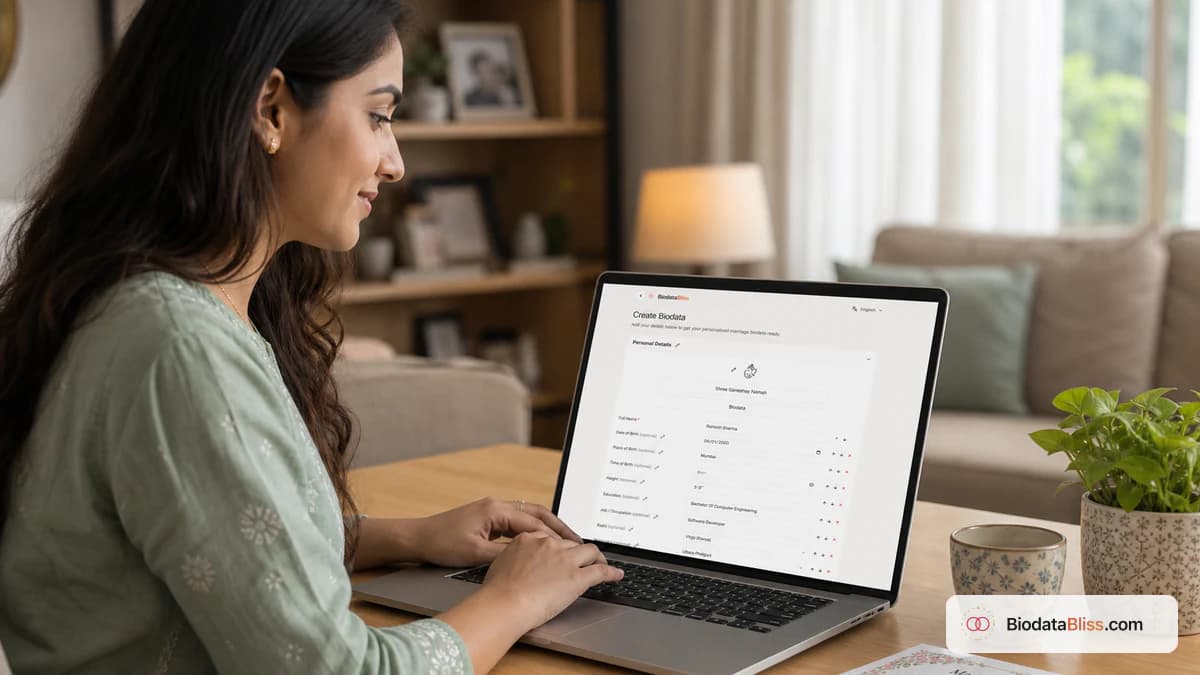
સ્પષ્ટ, સરળ લગ્ન બાયોડેટા ઘણીવાર પરિવારીય પરિચયની શરૂઆત બને છે. ધીમે ધીમે ભરો, હૃદયથી લખો અને વાસ્તવિક, મૂળ માહિતી પ્રદાન કરો. પ્રામાણિકતા એ છે કે યોગ્ય પરિવારો તમને કેવી રીતે ઓળખે છે.
તે જ સ્ક્રીન તમે BiodataBliss પર જોશો, તે જ ક્રમમાં. નીચેનું દરેક લેબલ તમારી ભાષામાં એપ્લિકેશન જેવું છે — જેમાં નવા બેઝિક → ફેમિલી → કોન્ટેક્ટ્સ → ફોટો સ્ટેપ્સનો સમાવેશ થાય છે — જેથી તમે જાણો છો કે શું ટૅપ કરવું.
પગલું 1: BiodataBliss ખોલો અને બાયોડેટા બનાવો પર ક્લિક કરો
તમારા બ્રાઉઝરમાં BiodataBliss હોમ પેજ ખોલો: https://biodatabliss.com/gu(નવી ટેબમાં ખુલે છે)(આ લિંકને બુકમાર્ક કરી શકો છો).
હોમ પેજ પરના મુખ્ય બટન પર ક્લિક કરો જે કહે છે હવે રેઝ્યૂમે બનાવો(નવી ટેબમાં ખુલે છે)-આ જ ટેક્સ્ટ મોટા હીરો બટન પર પણ છે. આ /gu/create-biodata પર બાયોડેટા ફોર્મ ખોલે છે (ઉપરની લિંક નવા ટેબમાં સમાન પૃષ્ઠ પણ ખોલે છે).
પગલું 2: એક રેઝ્યૂમે બનાવો - મૂળભૂત, કુટુંબ, સંપર્ક અને ફોટો પગલાંઓ પૂર્ણ કરો
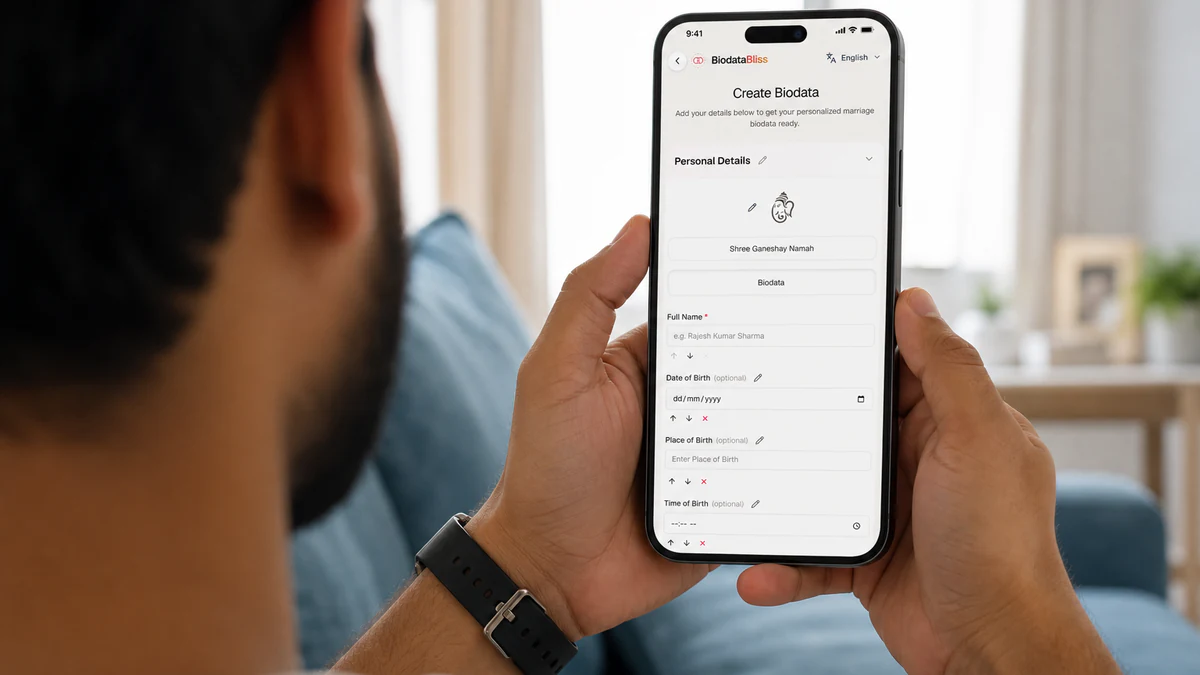
તમે હવે આ પૃષ્ઠ પર હશો: https://biodatabliss.com/gu/create-biodata(નવી ટેબમાં ખુલે છે)ઉપરનું પૃષ્ઠ પરિચય છે; નીચે સ્ટેપ બાય સ્ટેપ ફોર્મ છે.
તમારા લગ્નનો બાયોડેટા બનાવો- આ પૃષ્ઠનું શીર્ષક છે. તમે ચાર તબક્કામાં આગળ વધો; દરેક તબક્કામાં અનુરૂપ વિભાગો હોય છે જેને તમે ખોલી અથવા બંધ કરી શકો છો.
શીર્ષકની નીચે જ પૃષ્ઠ સરળ રીતે જણાવે છે: તમારો વ્યક્તિગત લગ્ન બાયોડેટા બનાવવા માટે નીચે તમારી માહિતી ભરો.
- હેડર ફરી શરૂ કરો નાનું ટોચનું ચિહ્ન, સૂત્ર અને મુખ્ય શીર્ષક સેટ કરો; પૂર્વાવલોકનમાં હેડર કેવું દેખાય છે તે બદલવા માટે પૃષ્ઠ પરના નિયંત્રણોનો ઉપયોગ કરો.
- તબક્કાની પટ્ટી મૂળભૂત, કુટુંબ, સંપર્ક કરો અને ફોટોમાંથી પસાર થાય છે. ફોર્મના તળિયે “અગાઉના” અને “આગળ” વડે આ પગલાંઓ વચ્ચે નેવિગેટ કરો — જવાબો સાચવવામાં આવે છે. પૂર્વાવલોકન પર આગળ વધતા પહેલા એપ્લિકેશન પૂરું નામ માટે પૂછે છે.
- પ્રગતિ રેખા કંઈક આના જેવી દેખાય છે: પૂર્વાવલોકન માટે પ્રગતિ: 50%, જેથી તમે જોઈ શકો કે પ્રીવ્યૂ સ્ટેજ કેટલો નજીક છે. તમે વૈકલ્પિક ફીલ્ડ્સને ખાલી છોડીને પણ આગળ વધી શકો છો.
- જ્યારે જરૂર પડે ત્યારે વધારાના ફીલ્ડ્સ દેખાય છે: જન્માક્ષર, ભાઈ-બહેન, અસ્કયામતો, ઈમેલ, સરનામું વગેરે માટે + અને વ્યક્તિગત વિગતો (કુંડળી, ધર્મ, શોખ...), + ભાઈ-બહેન અને મિલકત (વૈકલ્પિક), અથવા + ઇમેઇલ, સરનામું અને વધુ (વૈકલ્પિક) ટેપ કરો. વૈકલ્પિક બ્લોકને ફરીથી સંકુચિત કરવા માટે વૈકલ્પિક ક્ષેત્રો છુપાવો નો ઉપયોગ કરો.
- દરેક પગલાની અંદર દરેક માહિતી બ્લોક હવે એક વિભાગ કાર્ડ છે: તેને ખોલો અથવા બંધ કરો, "ફીલ્ડ ઉમેરો" સાથે પંક્તિઓ ઉમેરો, વિભાગનું નામ બદલો અથવા સંપૂર્ણ નવા કસ્ટમ બ્લોક માટે + નવો વિભાગ ઉમેરો નો ઉપયોગ કરો.
- ફોટો અપલોડ રેઝ્યૂમે માટે વૈકલ્પિક ફોટો. પૃષ્ઠ પર સંકેત: રેઝ્યૂમેમાં ફોટો ઉમેરો (વૈકલ્પિક). આ નાના ટોચના આઇકનથી અલગ છે.
જ્યારે બધું બરાબર દેખાય, ત્યારે ફોર્મના અંતે મુખ્ય બટન દબાવો જે કહે છે ટેમ્પલેટ પસંદ કરો અને ડાઉનલોડ કરો— બટન પરનું ચોક્કસ લેબલ “ટેમ્પલેટ પસંદ કરો અને ડાઉનલોડ કરો” છે. આ પૂર્વાવલોકન સ્ટેજ ખોલે છે જ્યાં ટેમ્પલેટ અને ચુકવણી થાય છે.
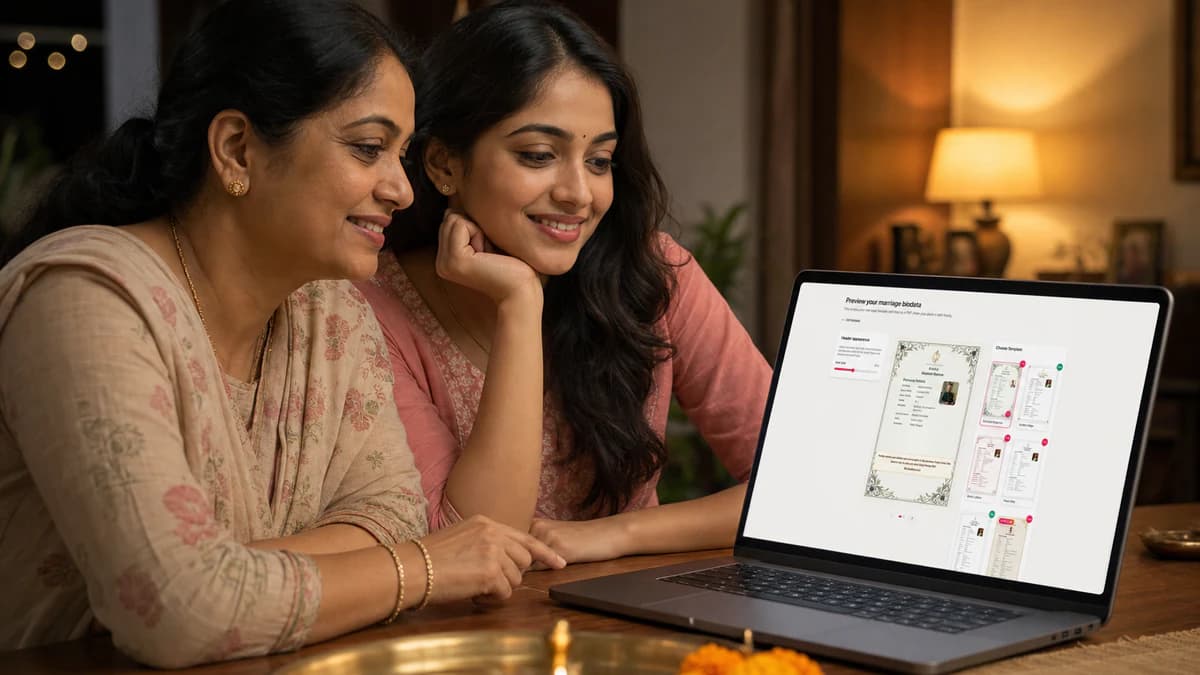
પગલું 3: પૂર્વાવલોકન અને નમૂના — ડિઝાઇન પસંદ કરો અને Razorpay વડે ચૂકવણી કરો
ફોર્મ પછી તમે પૂર્વાવલોકન પૃષ્ઠ પર આવો છો: https://biodatabliss.com/gu/preview-biodata(નવી ટેબમાં ખુલે છે)PDF જેવો લાઈવ પૂર્વાવલોકન અને ટેમ્પલેટ બાર દેખાશે.
તમારા લગ્નનો બાયોડેટા જુઓ- આ પૂર્વાવલોકન પૃષ્ઠ શીર્ષક છે.
- ટેમ્પલેટ બારમાં તીરને ફેરવો અથવા તેની તુલના કરો, પછી તમને જોઈતો લેઆઉટ પસંદ કરો. જ્યારે આ ગેટવે તમારા ઓર્ડર માટે સક્રિય થાય છે, ત્યારે ચેકઆઉટ રેઝરપે થી ચાલે છે.
- "કસ્ટમાઇઝ કરો" (મોબાઇલ પર શીટને કસ્ટમાઇઝ કરો) વડે ફોન્ટ્સ અને રંગો બદલો — ફેરફારો પૂર્વાવલોકનમાં તરત જ દેખાય છે.
- “ઝલક” બેનર દર્શકમાં દેખાઈ શકે છે — આ ફક્ત સ્ક્રીન પર છે; છેલ્લું PDF માં દેખાતું નથી.
- ચુકવણી માટે "ચેક અને પેમેન્ટ" શીટ ખોલો. વૈકલ્પિક ઇમેઇલ ભરો, કૂપન લાગુ કરો અને કુલ રકમ તપાસો.
આ બટન વડે ચેકઆઉટ શરૂ કરો: પ્રીમિયમ PDF મેળવો“પ્રીમિયમ PDF મેળવો” દબાવવાથી રેઝરપે વિન્ડો ખુલે છે; ત્યાં UPI, કાર્ડ અથવા નેટ બેંકિંગ પૂર્ણ કરો.
ચુકવણી કર્યા પછી પાછા ફરતી વખતે મુખ્ય બટન કેટલીકવાર “રેઝ્યૂમે ડાઉનલોડ કરો” બતાવી શકે છે — પ્રથમ ખરીદીનો માર્ગ હજુ પણ “પ્રીમિયમ PDF મેળવો” → રેઝરપે → સફળતા પૃષ્ઠ છે.
પગલું 4: ચુકવણી સફળતા પૃષ્ઠ - રેઝ્યૂમે શેર કરો અને રેઝ્યૂમે ડાઉનલોડ કરો
Razorpay પુષ્ટિકરણ પછી, BiodataBliss તમને સફળતાની સ્ક્રીન પર મોકલે છે. સરનામાં બારમાં નીચેની જેમ પેટર્ન હશે; order_id Razorpay તરફથી આવે છે (તમારી કિંમત અલગ હશે).
સફળતા URL નું ઉદાહરણ
https://biodatabliss.com/gu/payment/success?order_id=…
અહીં તમે સક્સેસ પેજનો એન્ટ્રી પોઈન્ટ ખોલી શકો છો. જો સમગ્ર ચુકવણીમાં મૂળ order_id નથી, તો સંક્ષિપ્ત સંદેશ પ્રદર્શિત થઈ શકે છે, સંપૂર્ણ રસીદ નહીં. https://biodatabliss.com/gu/payment/success(નવી ટેબમાં ખુલે છે)
ચુકવણી સફળ 🔥આ શીર્ષક પૃષ્ઠ પર દેખાય છે, પછી “તમારું રેઝ્યૂમે ડાઉનલોડ માટે તૈયાર છે”.
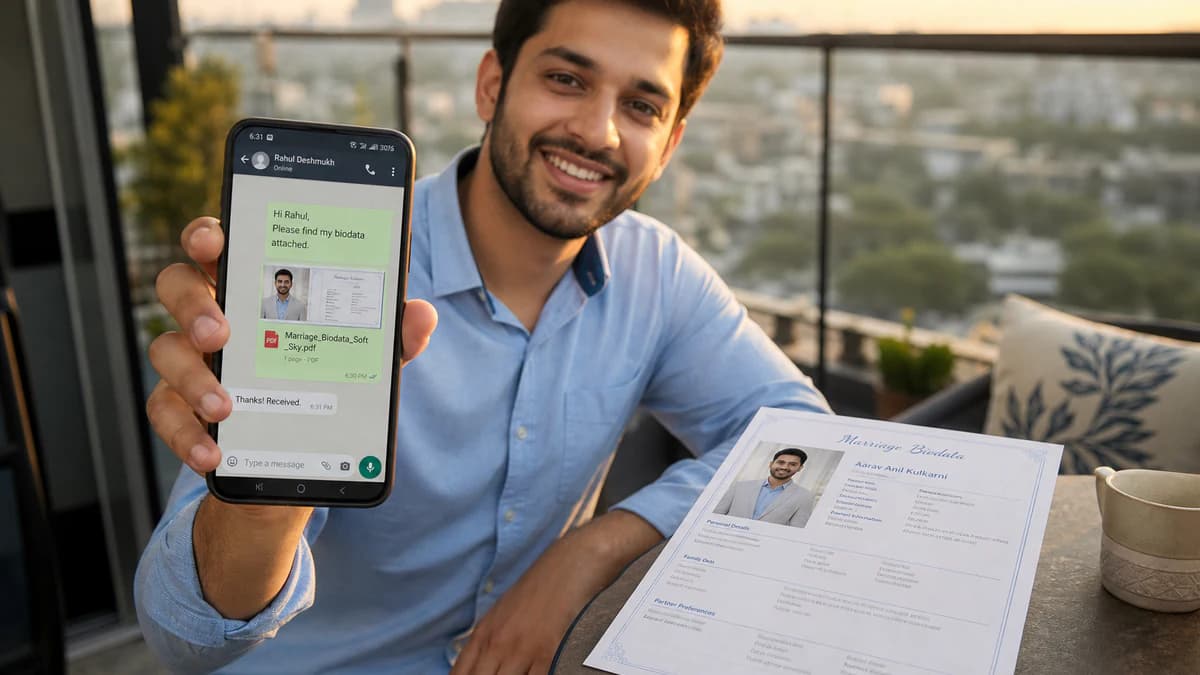
- શેર કરો PDF "શેર કરો PDF" ક્રિયા તમારા ઉપકરણ શેર વિકલ્પો ખોલે છે જ્યાં સમર્થિત હોય, માતાપિતા, ભાઈ-બહેન અથવા શોર્ટલિસ્ટ કરાયેલા પરિવારોને બાયોડેટા લિંક મોકલવાનું સરળ બનાવે છે.
- ડાઉનલોડ કરો PDF "ડાઉનલોડ કરો PDF" ક્રિયા તમારા ખરીદેલ લગ્ન બાયોડેટા PDF ને સુરક્ષિત સ્ટોરેજમાંથી પુનઃજનરેટ કરે છે જ્યારે પણ તમને ફરીથી ક્લીન કોપીની જરૂર હોય.
તમને “રેઝ્યૂમે સંપાદિત કરો” (સંપાદકની સુરક્ષિત લિંક) અને “ઘરે જાઓ” (માર્કેટિંગ હોમ) જેવા વિકલ્પો પણ મળશે.
છેલ્લી સલાહ
તમારા બાયોડેટાને સંક્ષિપ્ત, સચોટ અને આદરપૂર્ણ રાખો. “પ્રીમિયમ PDF મેળવો” પહેલા નામ, તારીખ અને ફોન તપાસો; પછી સફળતા પૃષ્ઠ પર "ડાઉનલોડ કરો PDF" માંથી ઑફલાઇન કૉપિ રાખો.
Need the checklist? What to include in a marriage biodata Prefer designs? Browse marriage biodata templates When you are ready, create free on BiodataBliss.
FAQs
How do I create biodata for marriage online free?
Open BiodataBliss, use Create Biodata, fill Basics → Family → Contact → Photo, preview templates, then download. You can start free and preview before paying for a premium PDF.
How long does marriage biodata in minutes really take?
Most people finish a first draft in a few minutes if details are ready. Family review may add another short pass for spellings and photo.
Is PDF better than Word for WhatsApp?
Yes. A one-page marriage biodata PDF keeps layout intact on phones; Word files often break when forwarded.
Can I edit after download?
Yes. Use the edit link from the success flow when available, update fields, and download again.
જ્યારે પણ તમે તૈયાર હોવ — ફોર્મ ખોલો અને BiodataBliss પર તમારા લગ્ન જીવનની શરૂઆત કરો.
હવે રેઝ્યૂમે બનાવો